Criando uma Norma
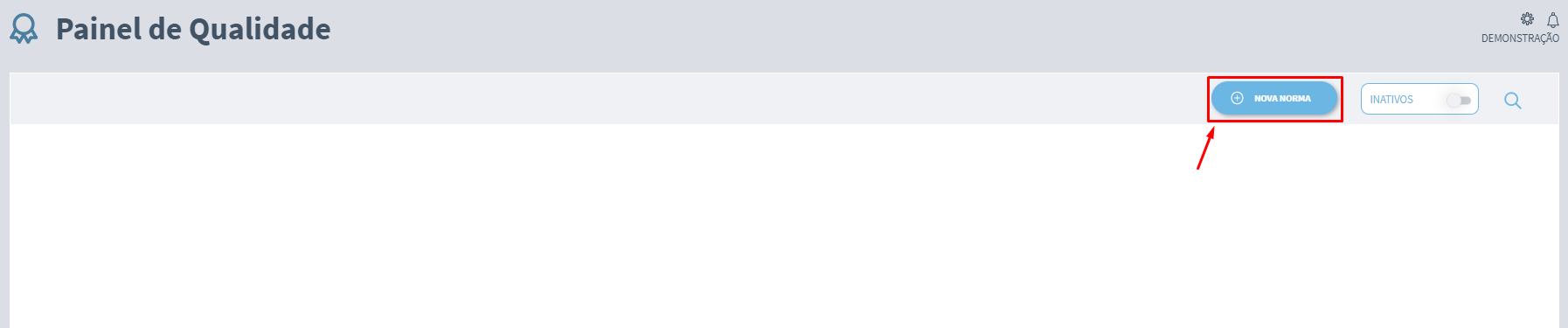
Ao selecionar a opção Nova norma, localizada na barra superior da página, será aberta uma tela para inserir as informações cadastrais.
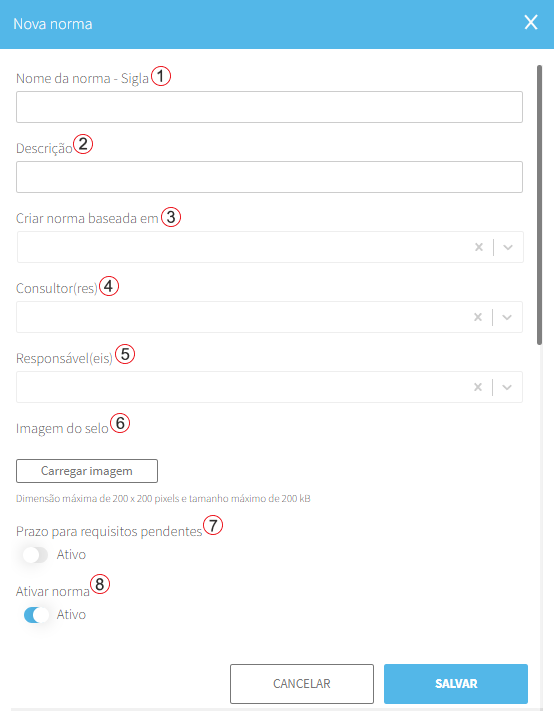
Confira os campos:
|
|
1 - Informar o nome ou a sigla da norma. |
|
2 - Texto simples que descreva a norma, por exemplo, a sigla por extenso. |
|
|
3 - Este campo permite buscar e selecionar uma norma existente na base do Acredite.se, para usá-la como exemplo na criação de requisitos. |
|
|
4 - Caso a empresa conte com o auxílio de um consultor para realizar a adequação e manutenção de uma norma, ela poderá vinculá-lo neste campo. |
|
|
5 - Nesta opção deverá ser vinculado o usuário responsável, que terá acesso completo para gerenciar a norma e seus requisitos. |
|
|
6 - Campo disponível para realizar o Upload do selo da acreditação. O selo só ficará visível quando a norma for validada por uma auditoria externa. |
|
|
7 - Ativando este campo, devemos informar um prazo para os usuários evidenciarem e concluírem os requisitos delegados a eles. |
|
|
8 - Marque essa opção para ativar a norma |
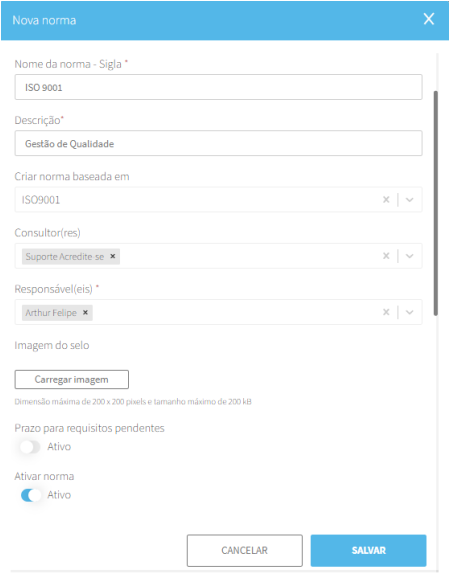
Exemplo de criação de norma.
Após realizar o preenchimento, clique no botão Salvar para a norma ser criada.
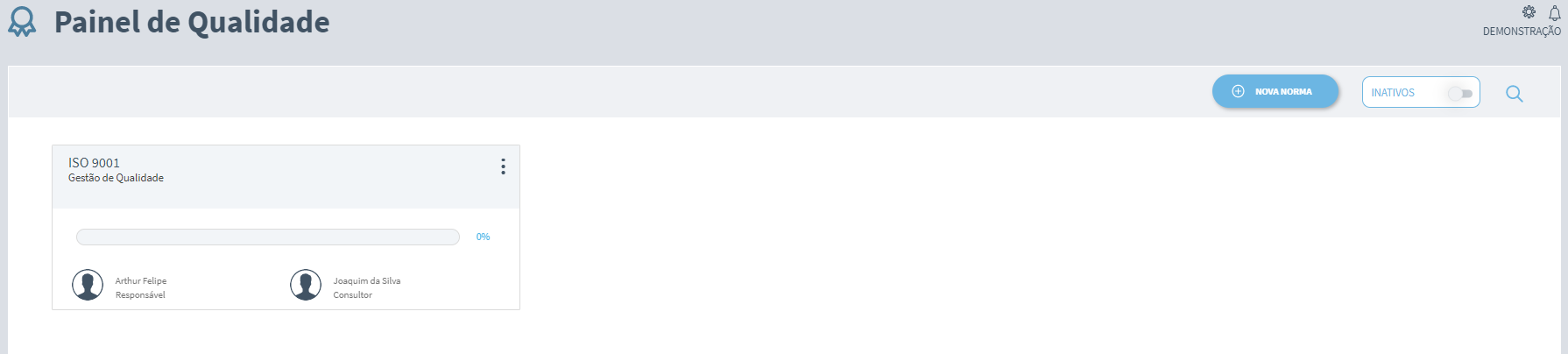
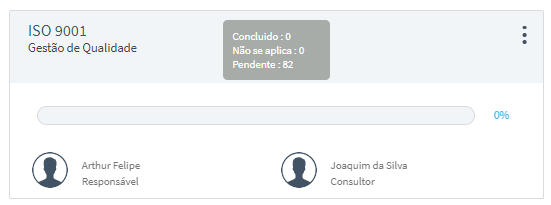
Ao passar com o mouse por cima do card, será exibida a quantidade de requisitos concluídos, não aplicados e pendentes.
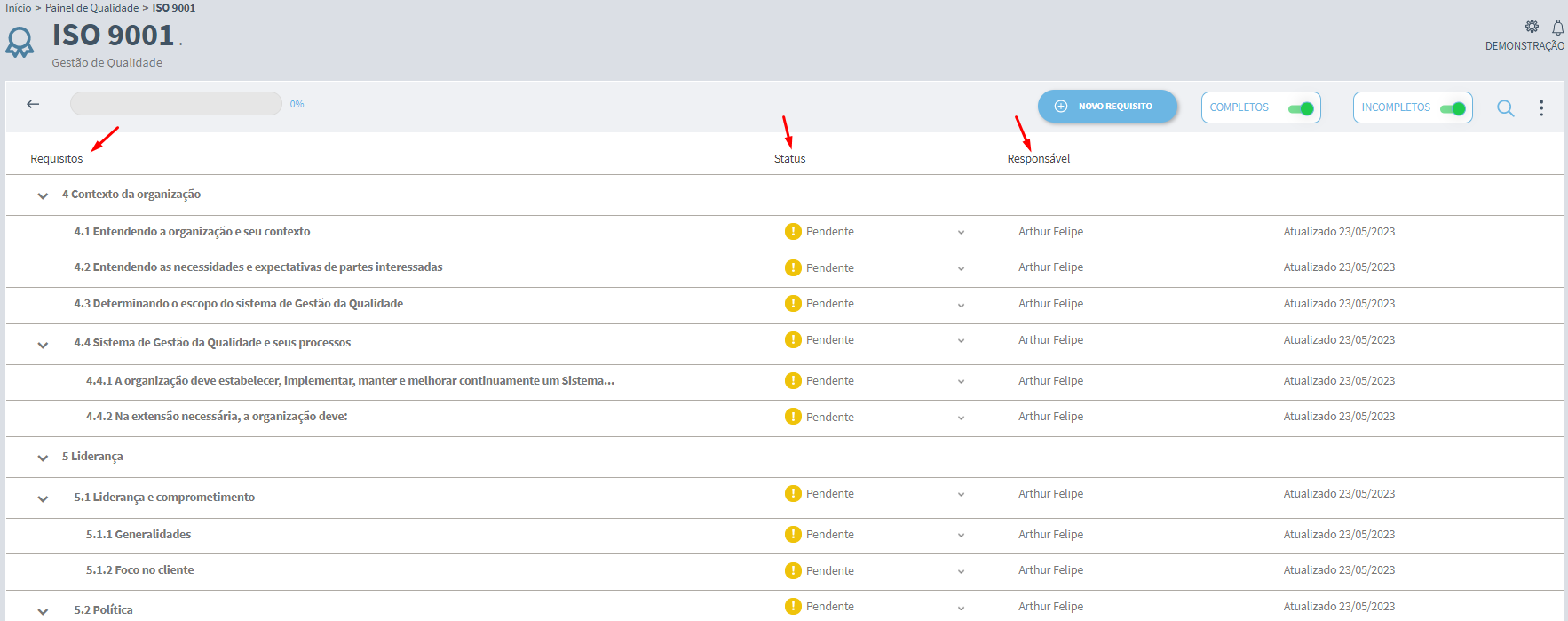
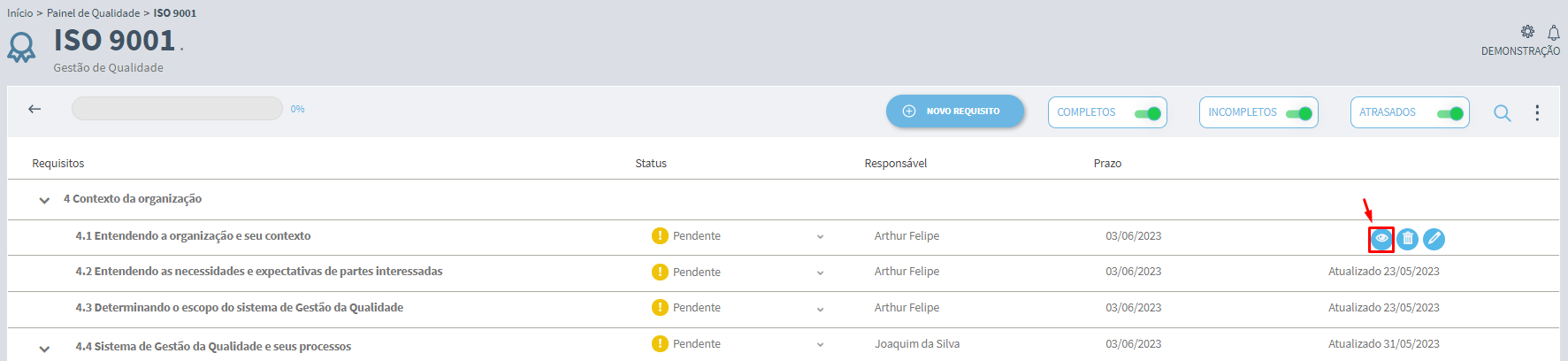
Dentro da norma, as colunas de requisitos, status e responsável poderão ser visualizadas.
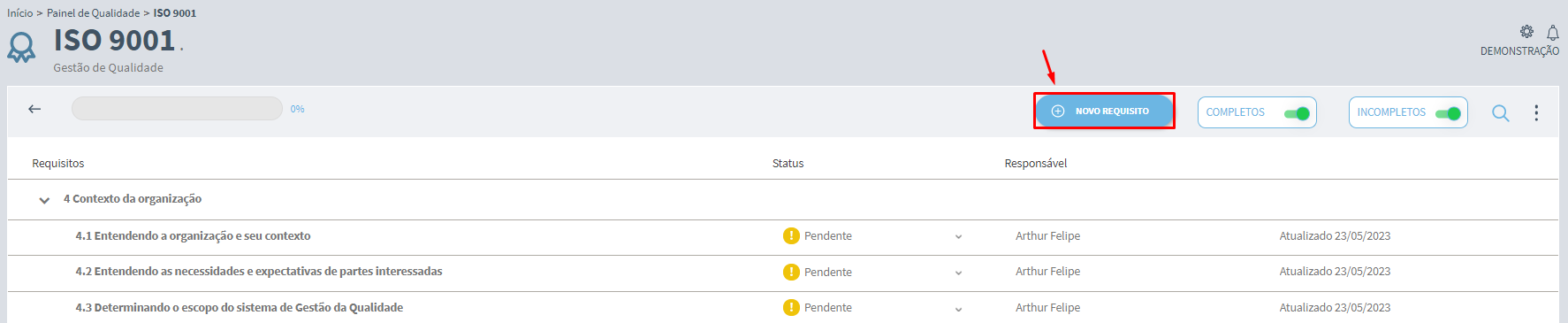
Na barra superior pode ser criado um Novo requisito, veja mais.
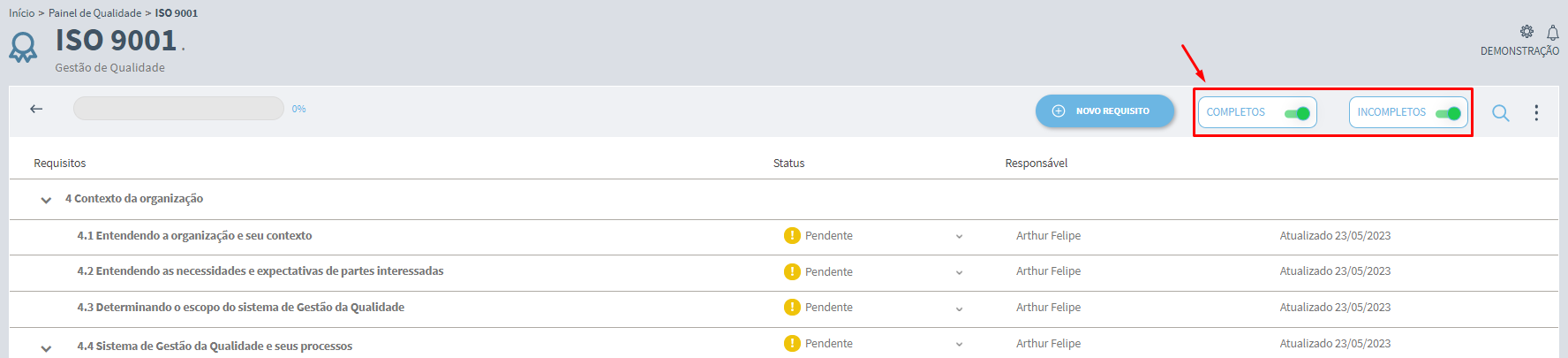
Caso queira filtrar os requisitos Completos ou Incompletos, basta selecionar a opção desejada.
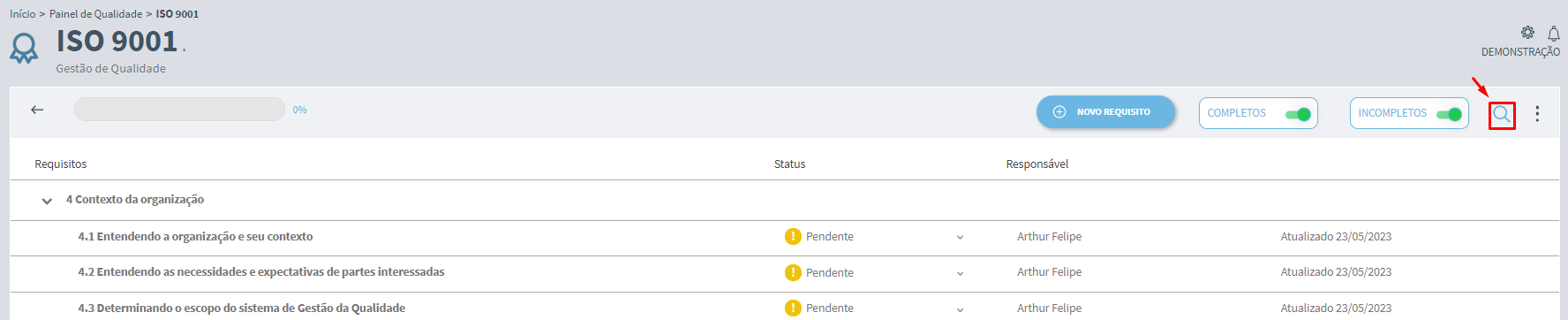
A Lupa permite que o usuário pesquise utilizando palavras-chave, independente da coluna.
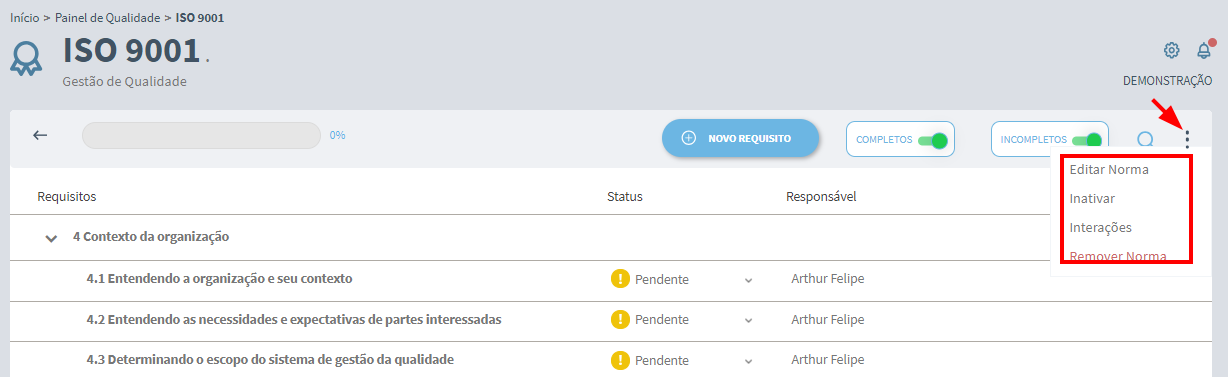
No Menu, será possível editar as propriedades da norma, inativá-la, visualizar as interações com a norma e/ou removê-la.
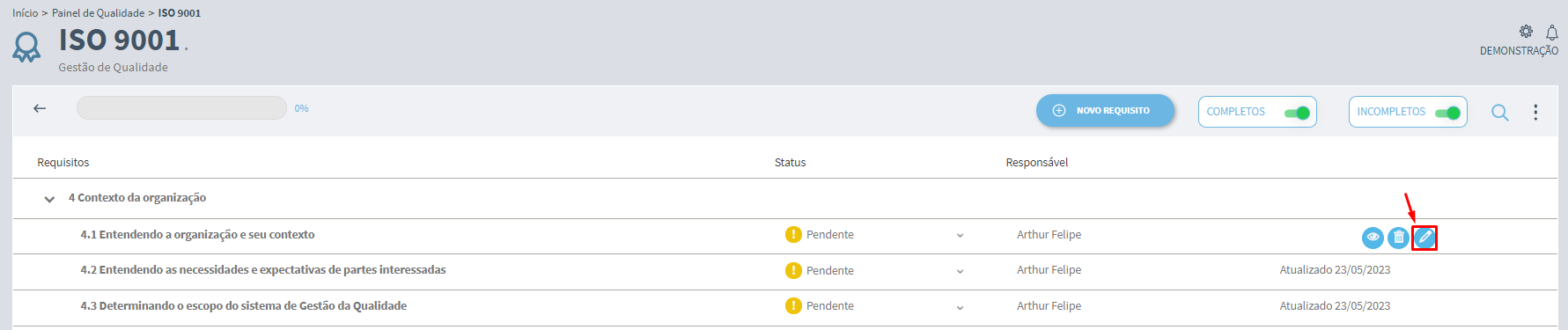
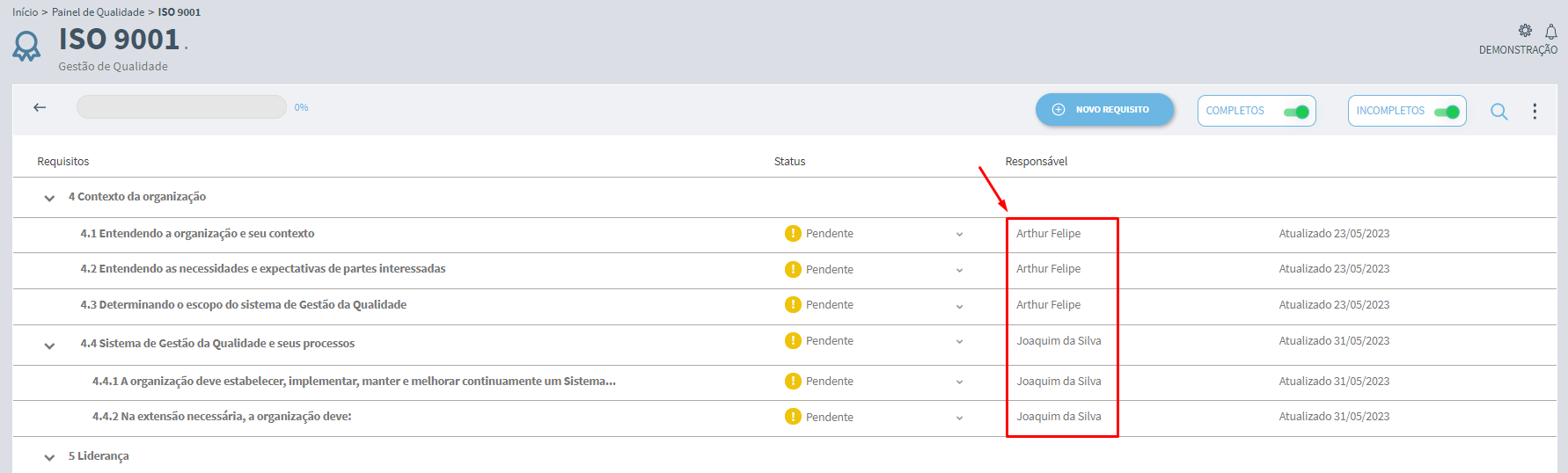
Por padrão, norma e requisitos terão o mesmo responsável. Caso seja necessário alterar o responsável pelo requisito, clique na opção Editar.
Após ser selecionada a opção, será aberta a tela para edição do requisito, podendo ser alterado o responsável. Para saber mais sobre os outros campos, clique aqui.
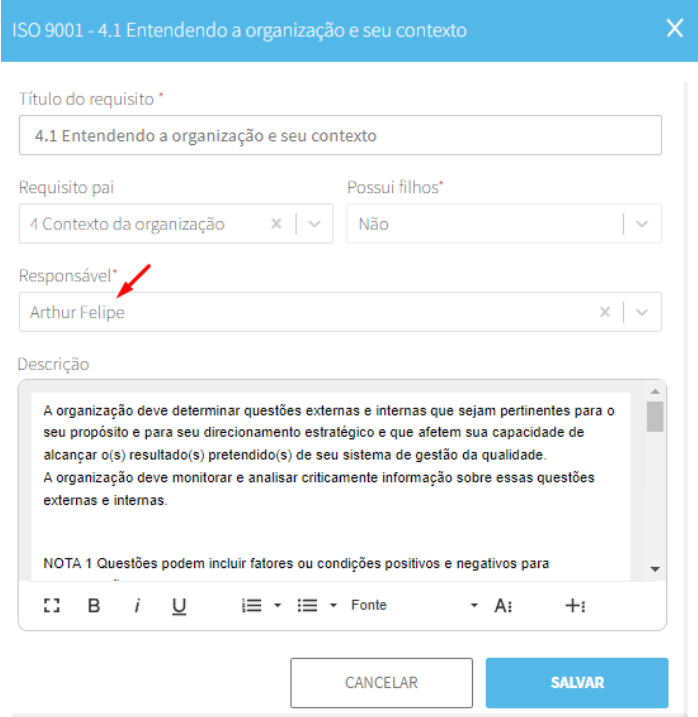
Assim podemos delegar os requisitos para os colaboradores da empresa. Apenas os usuários que tiverem permissão de acesso ao Painel de Qualidade, poderão acessar a norma.
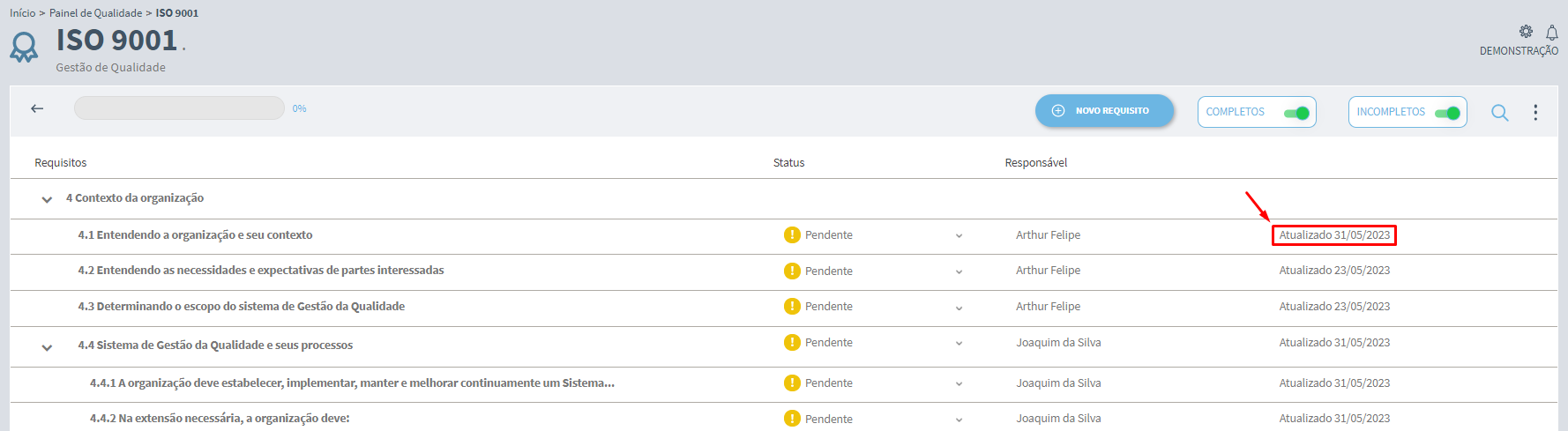
Quando um requisito for alterado, será exibida a data da última atualização.
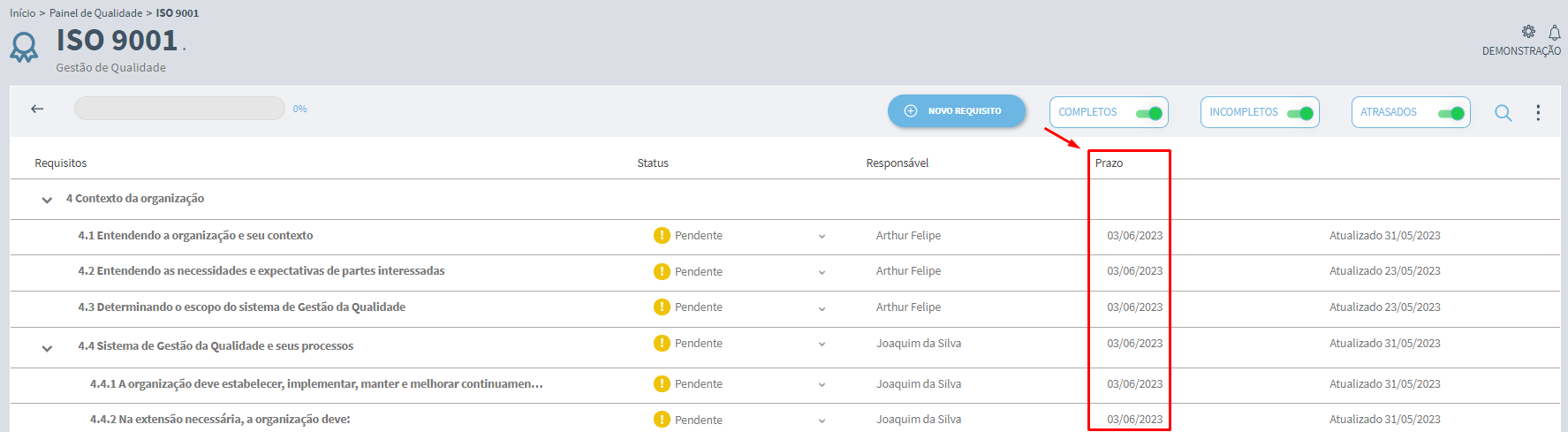
Se a opção prazo para requisitos pendentes for ativada na norma, aparecerá uma coluna com o prazo para que os colaboradores concluam e evidenciem os requisitos delegados a eles.
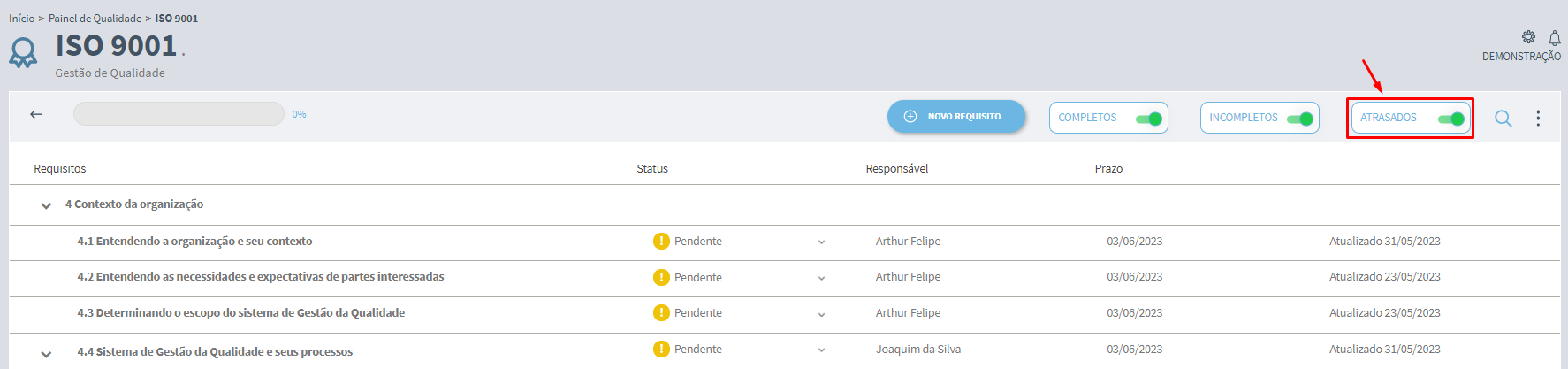
Caso algum requisito pendente ultrapasse o prazo estipulado, o sistema notificará o responsável pela norma e do requisito, e o prazo ficará destacado em vermelho.

Ao utilizar essa ferramenta, o usuário poderá filtrar os requisitos atrasados.
Com a opção Visualizar, o usuário terá acesso ao conteúdo, e evidências anexadas ao requisito.
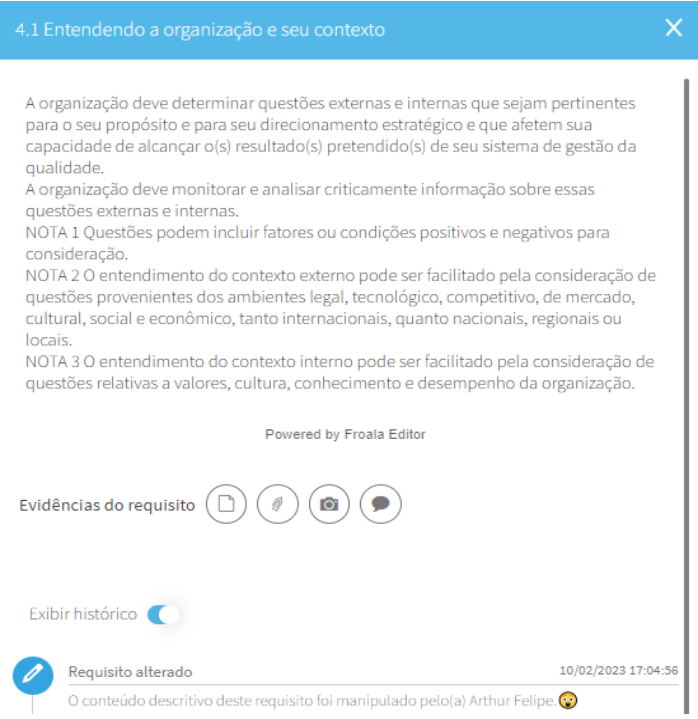
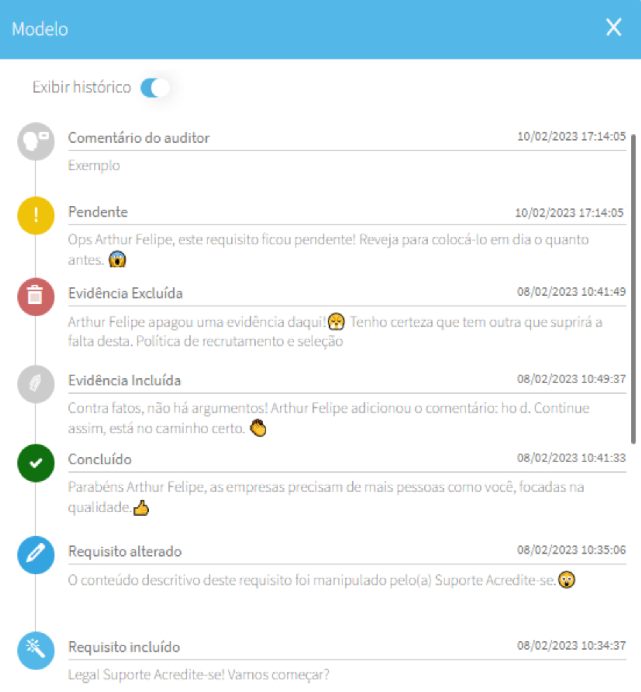
Com a opção Exibir histórico marcada, será possível visualizar alterações, ajustes, evidências adicionadas ou removidas, assim como a troca de status e os comentários realizados pelos auditores.
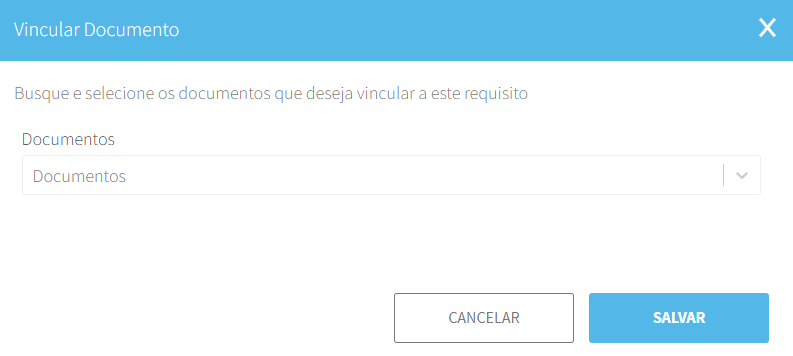
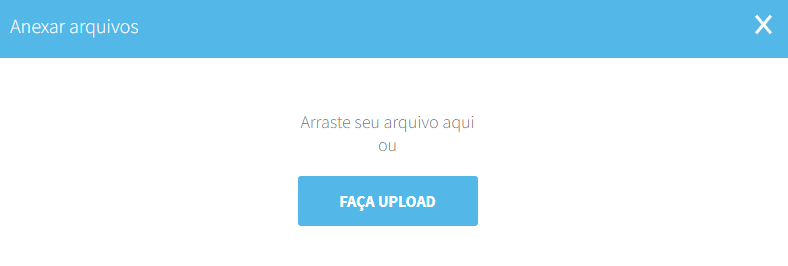
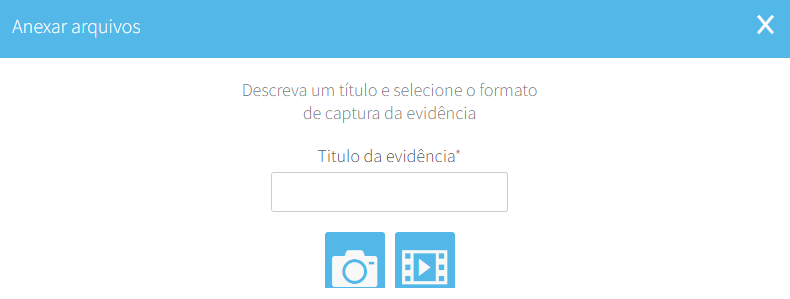
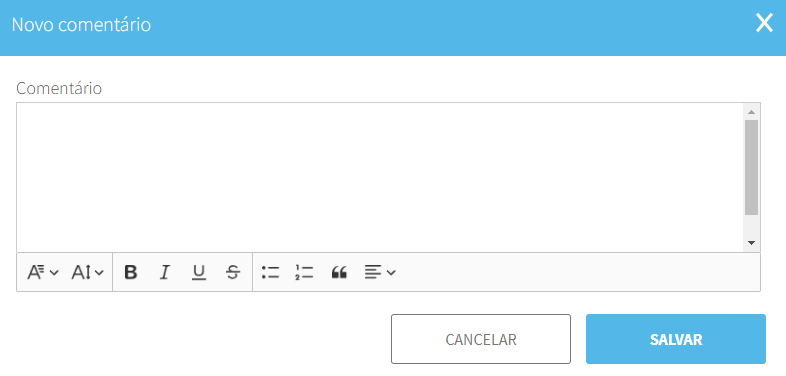
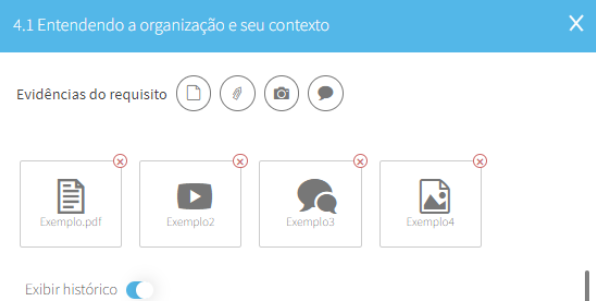
Escolha uma das opções abaixo, para inserir evidências ao requisito.
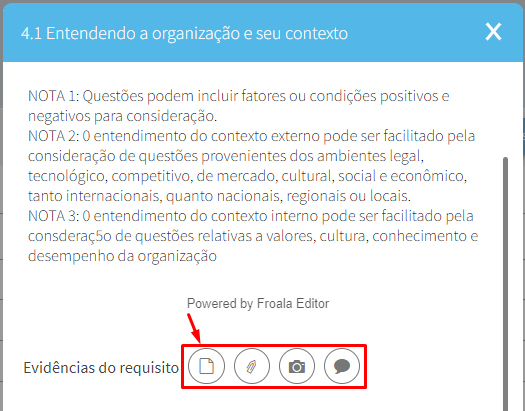
Tipo de Evidências
|
|
Vincular pastas e documentos que já estejam cadastrados no sistema, através do módulo de Documentos.
|
|
|
Anexar um documento do seu dispositivo.
|
|
|
O sistema permite fotografar ou filmar situações que ocorreram, para justificar a evidência. No caso de filmagens, a duração máxima é de dois minutos.
|
|
|
Campo para comentários.
|




Após escolher o tipo de evidência, clique no botão Salvar. É possível anexar mais de uma evidência ao requisito.
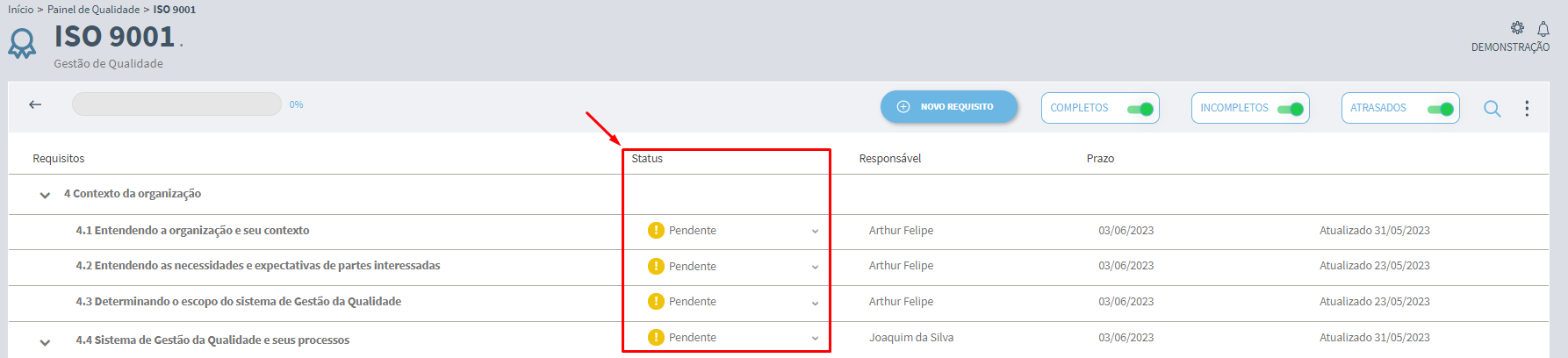
Após a inclusão das evidências, será possível trocar o status do requisito na coluna indicada.
Marcando-o como Pendente, Concluído ou Não se aplica.
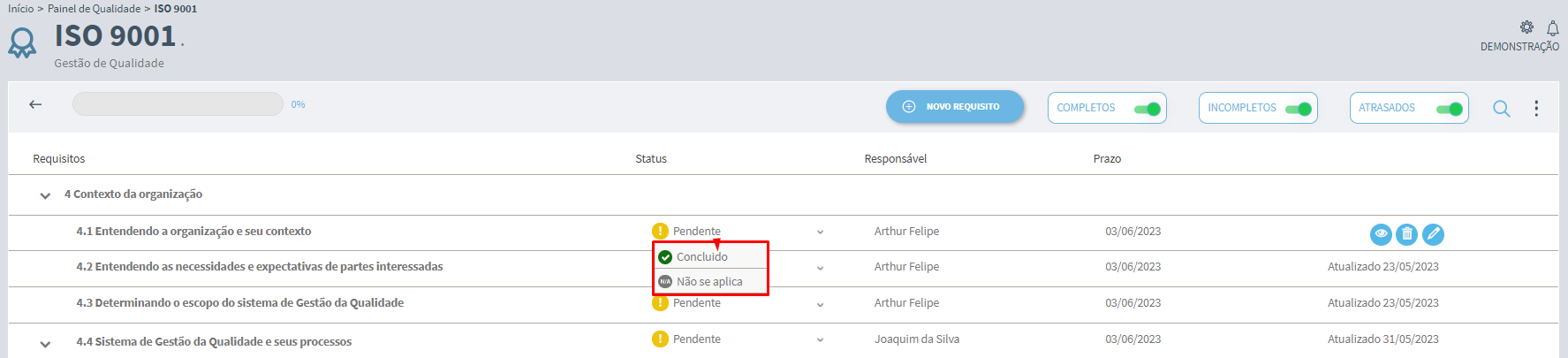
É recomendada a revisão do requisito, antes de marcá-lo como concluído, para garantir que todas as evidências foram anexadas. Sempre que houver a necessidade de adicionar uma evidência, o requisito voltará para o status Pendente.
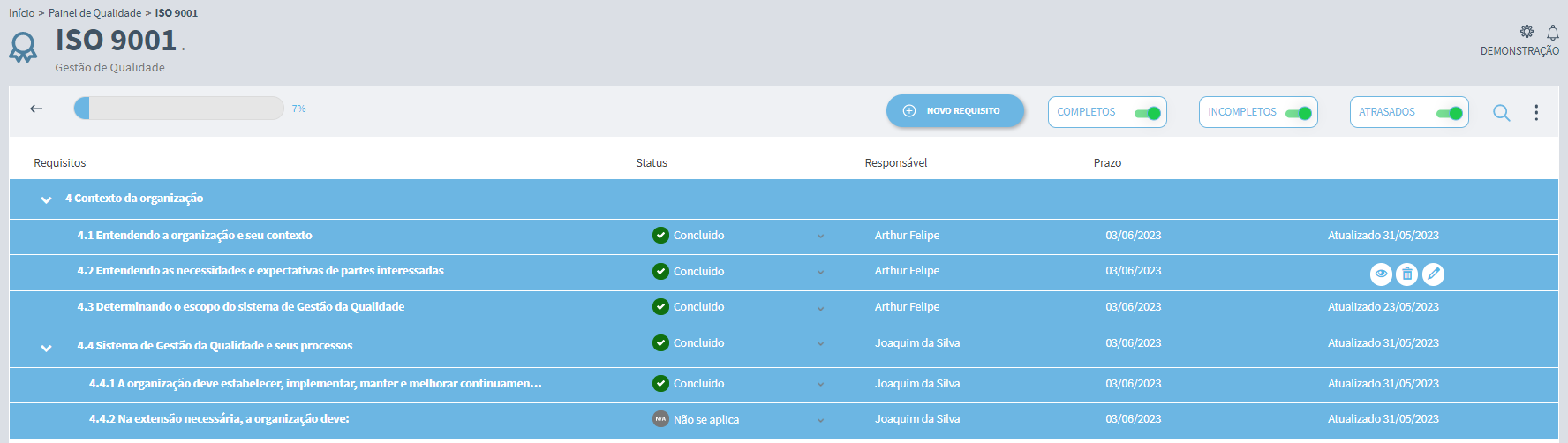
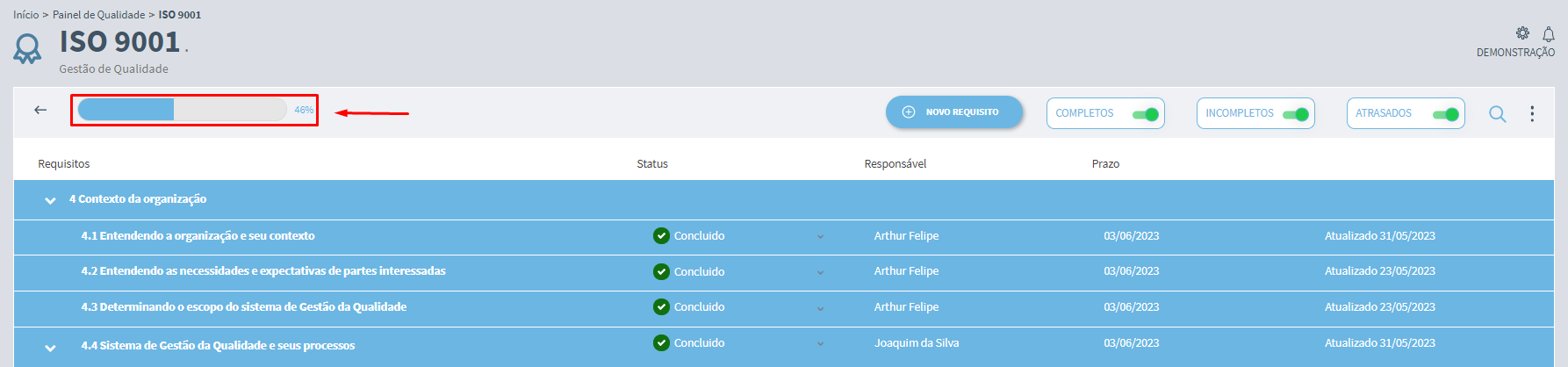
Ao marcar o status Concluído ou Não se aplica em um requisito, a barra de progresso será atualizada.
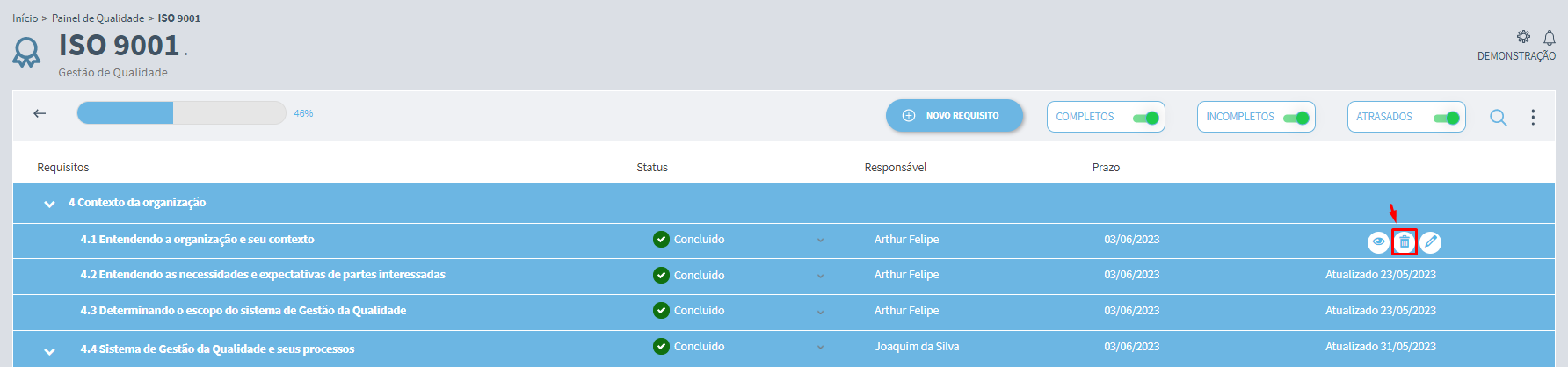
Para excluir um requisito e as evidências anexadas a ele, clique na opção Remover.
Created with the Personal Edition of HelpNDoc: Make Help Documentation a Breeze with a Help Authoring Tool