Criando uma Planilha
Os Planilhas podem ser vistos como formulários dos processos realizados pela empresa ou como planilhas de registros. Assim como um departamento, uma planilha também possui responsáveis vinculados, que podem gerenciar as atividades e informações dentro dela.
Para criar uma planilha, selecione a opção Criar Planilha, disponível na barra superior da página.
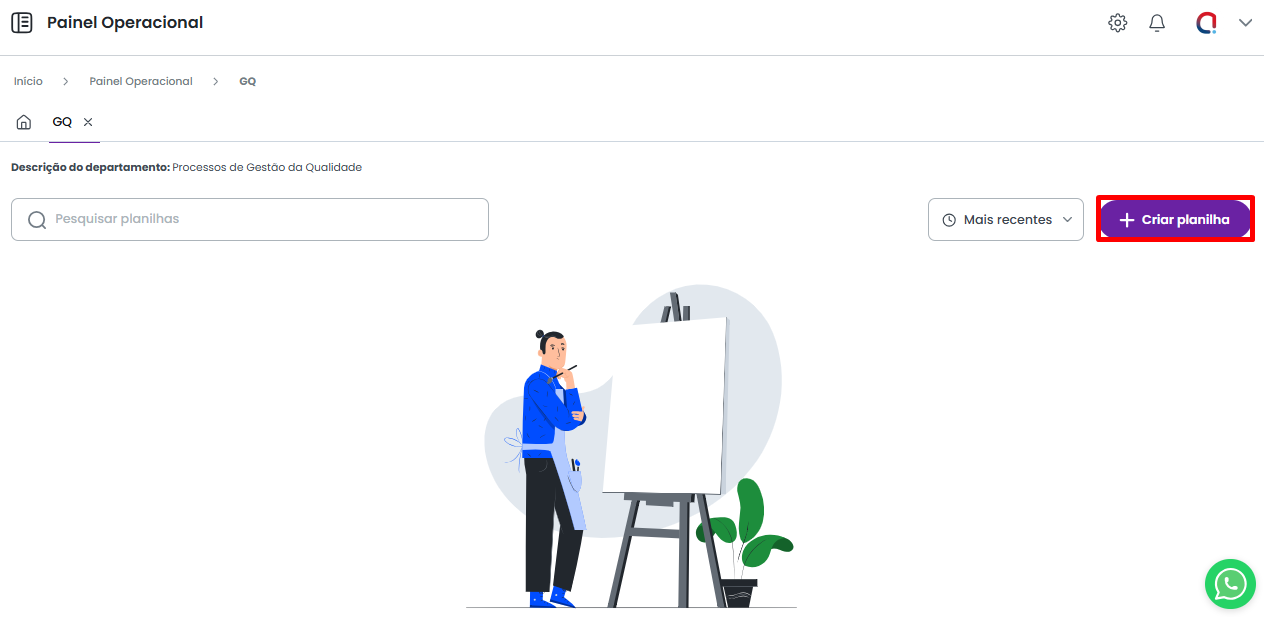
Dessa forma, será aberta uma nova tela com Modelos de Planilhas criados pelo Acredite.se. Clique aqui para saber mais.
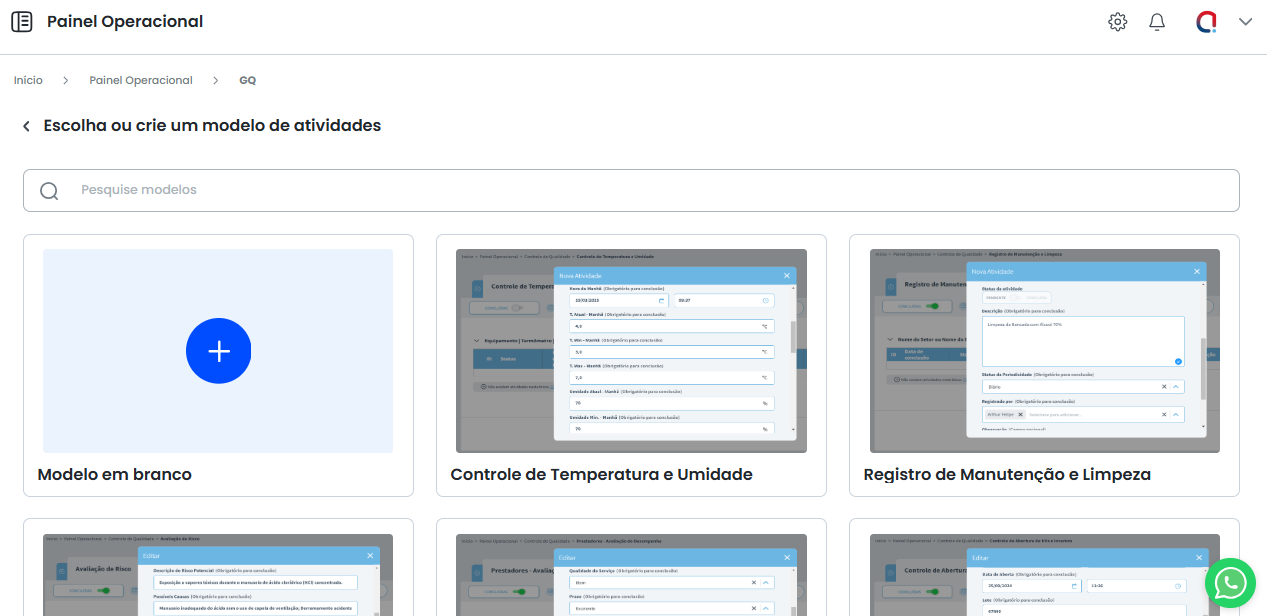
Nesta tela, devemos utilizar a opção Modelo em branco, para criarmos uma planilha em branco.
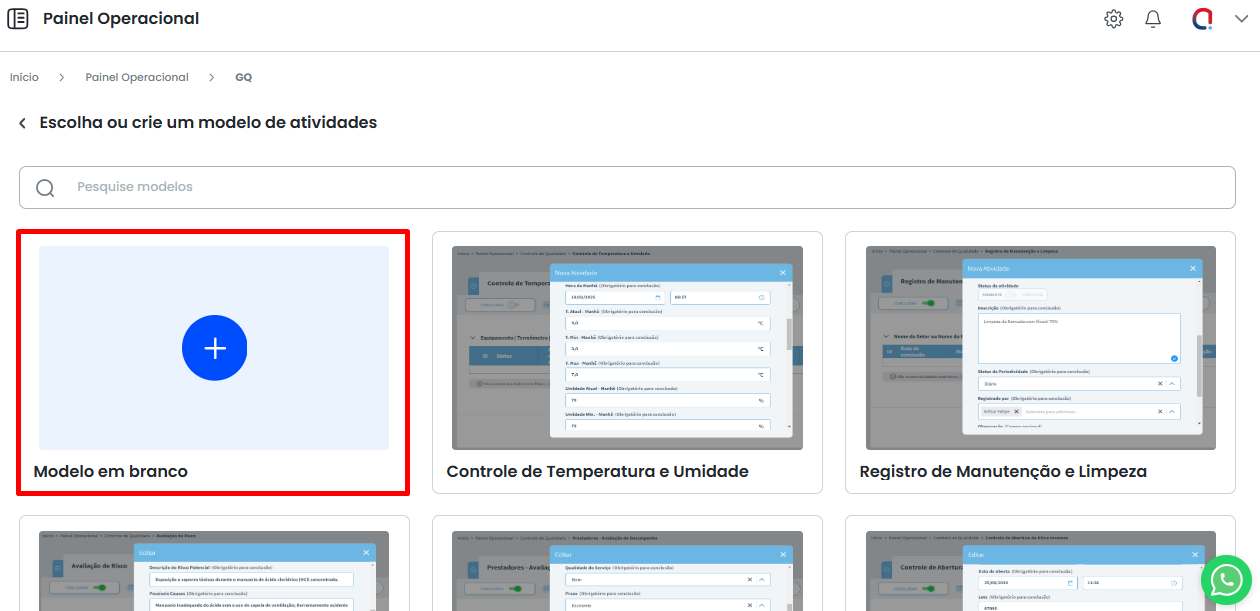
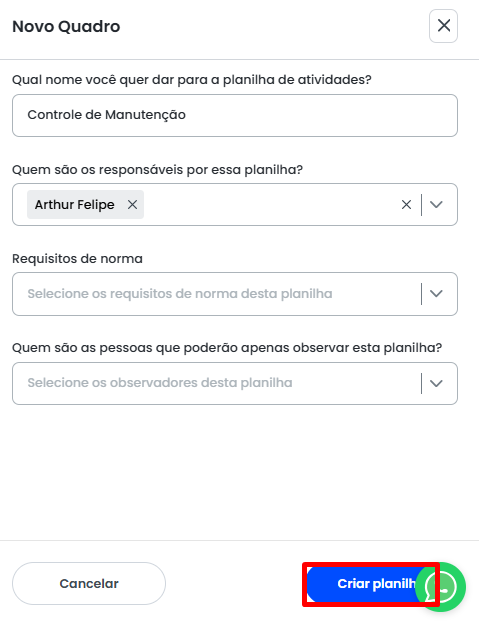
Dessa forma será aberta um painel lateral, onde será necessário preencher alguns campos com as informações do quadro.
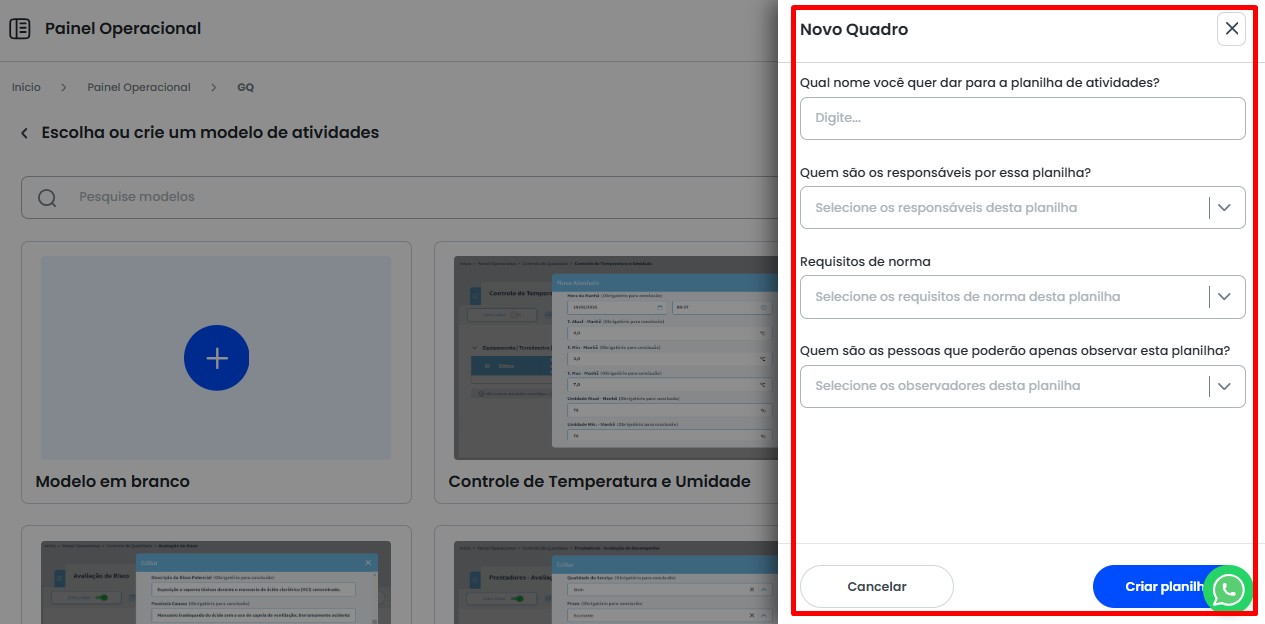
No campo Qual o nome você quer dar para a planilha de atividades?, informe o nome do processo a ser criado(Controle de Temperatura, Manuteção de Equipamentos, Registro de Treinamentos, Pesquisa de Satisfação, etc.).
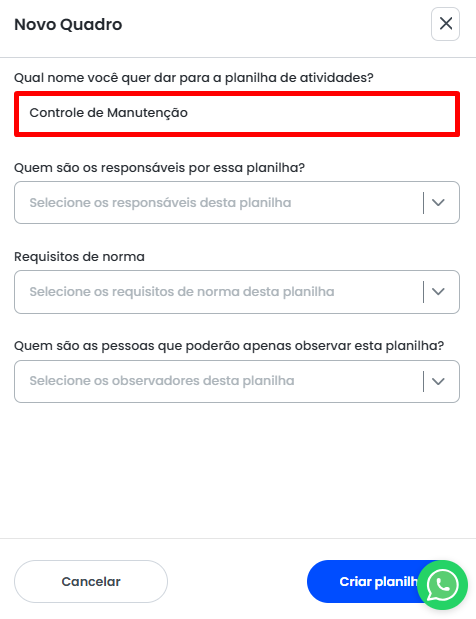
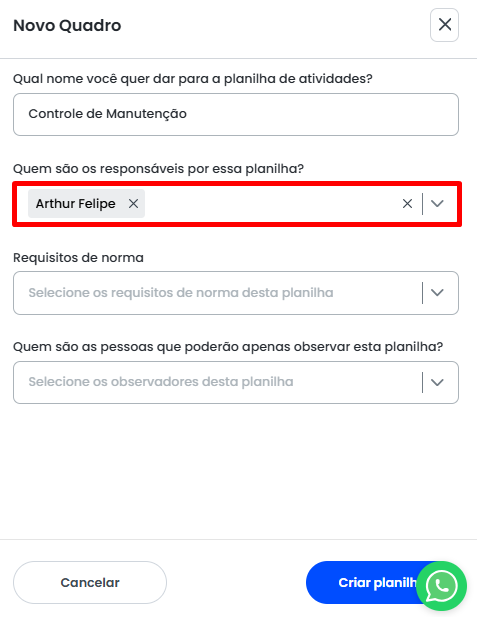
No campo Quem são os responsável por essa planilha?, selecione os usuários que irão gerenciar a planilha, podendo editar suas configurações e modificar as atividades criadas dentro dela.
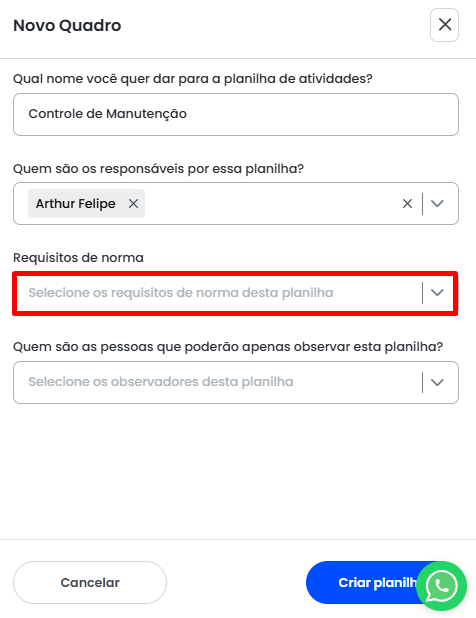
No campo Requisitos de Norma, é possível vincular um requisito de uma norma a planilha, tornando a planilha uma evidência daquele requisito.
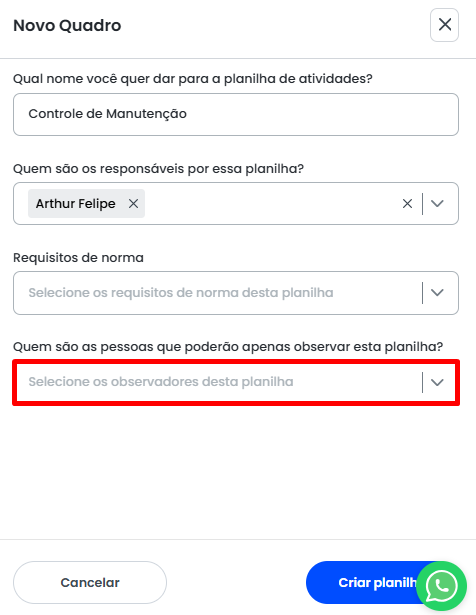
No campo Observadores, é possível vincular usuários que terão acesso para visualizar o quadro e suas informações, mas sem permissão para realizar modificações. Dessa forma, é possível conceder acesso sem o risco de alterações indevidas.
Após preencher as informações, selecione a opção Salvar para concluir a criação da planilha.
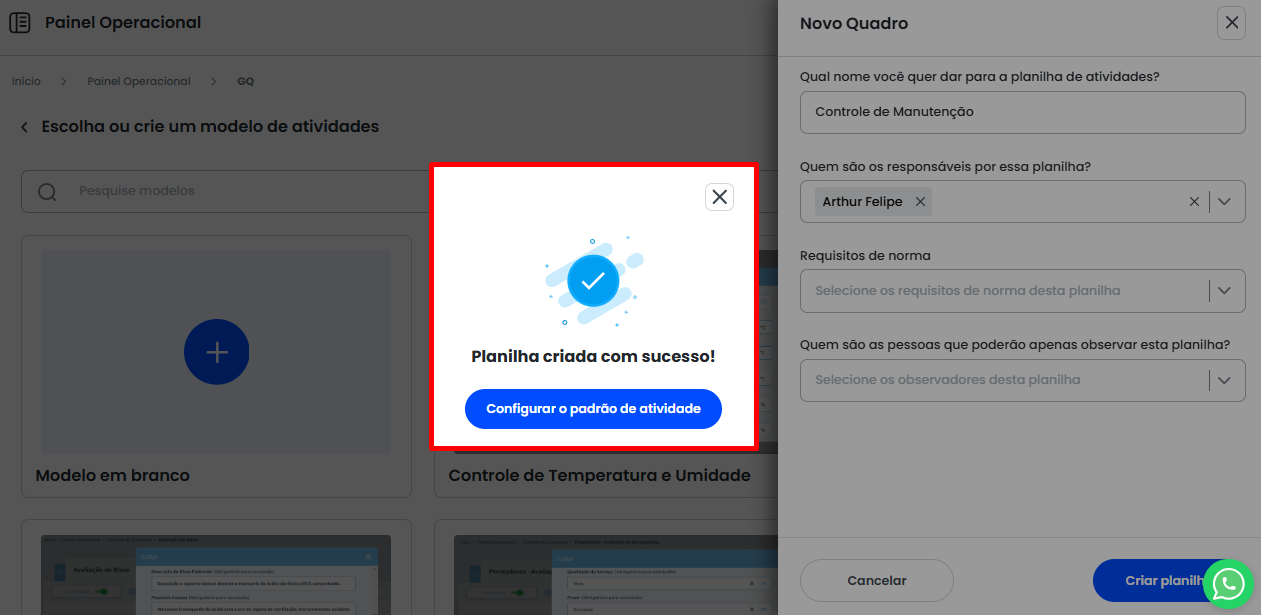
Após criar a planilha, o sistema irá solicitar a configuração do padrão de atividade.
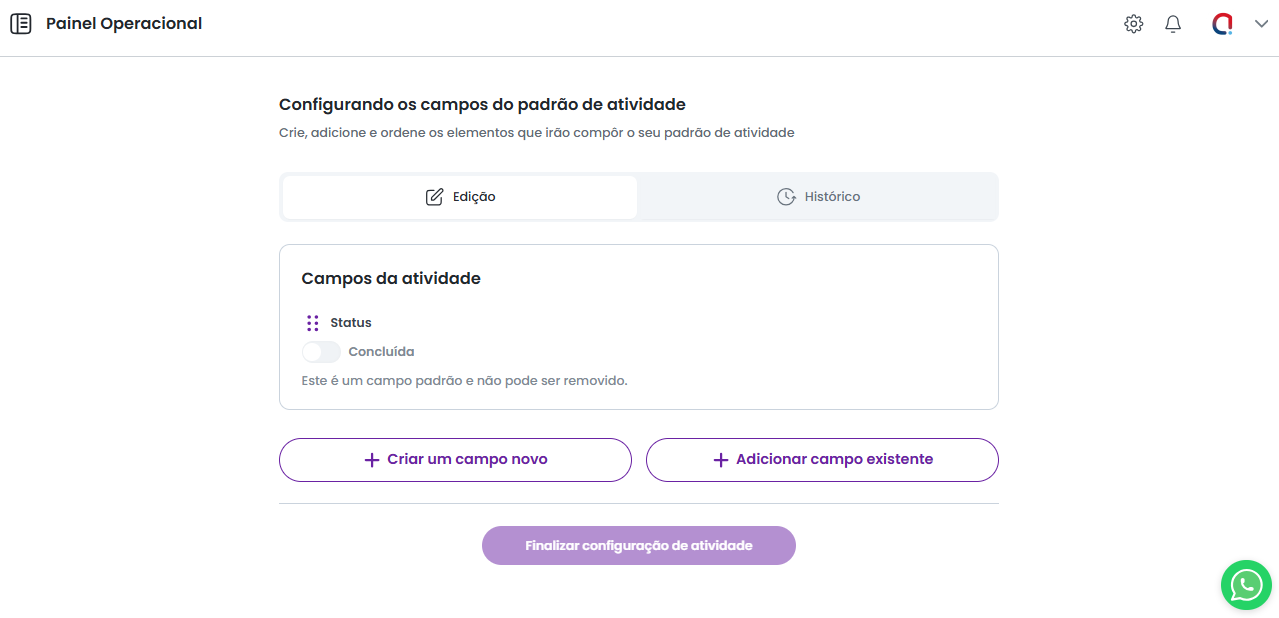
Acessando a opção de configuração, o sistema irá abrir a tela de Personalização do Padrão de Atividade. Clique aqui para acompanhar essa etapa da criação.
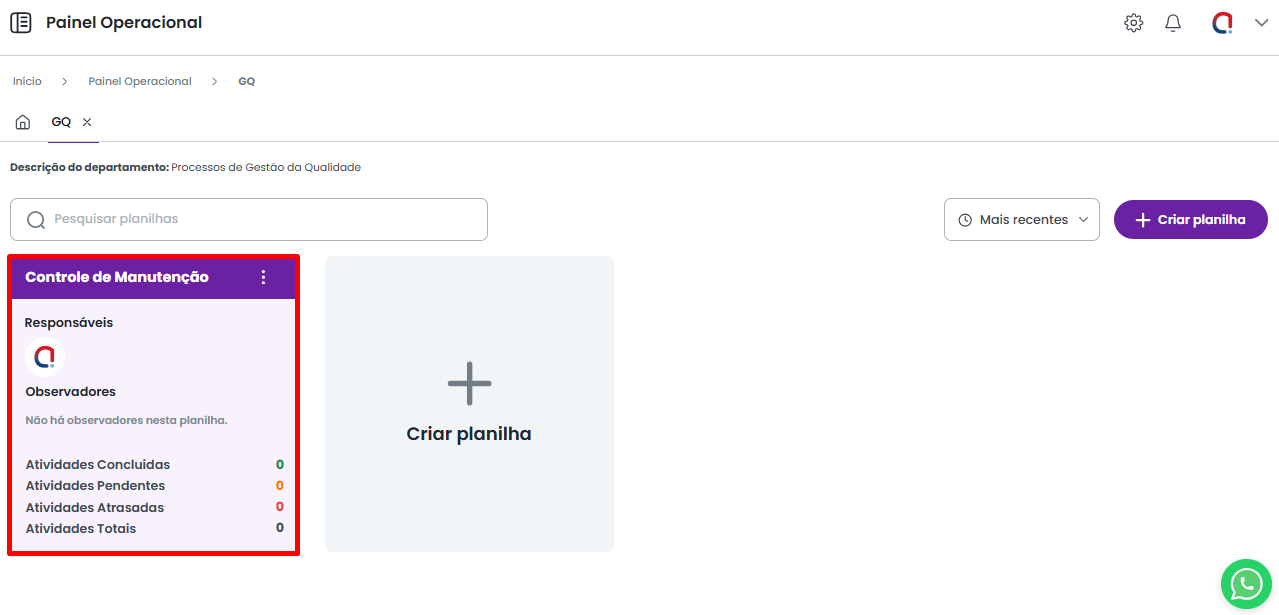
Voltando para a tela dentro do Departamento, é possível visualizar o card do planilha.
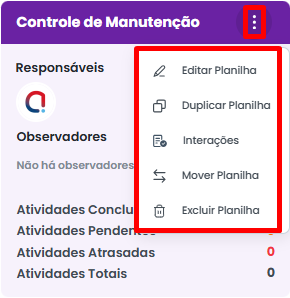
O card do planilha exibirá os responsáveis e observadores vinculados, além das informações sobre as atividades, incluindo a quantidade de pendentes, concluídas, em atraso e o total de atividades criadas.
No Menu de Opções do card, é possível editar a planilha, visualizar as interações com a planilha, mover para outro painel ou excluí-lo. Para prosseguir com a exclusão da planilha, será necessário remover as atividades, automações, formulários e os grupos criados dentro da planilha.
Created with the Personal Edition of HelpNDoc: Free EPub and documentation generator