Modelo Padrão de Atividade
O modelo padrão de atividade, é usado para definir quais campos irão compor as atividades criadas nessa planilha. Esse modelo será aplicado a todas as atividades criadas, tanto diretamente pelo sistema quanto através de automações e formulários. Ao incluir ou remover um campo neste modelo, essa ação será refletida nas atividades já criadas e também nas futuras.
Após a criação de uma planilha em branco, o sistema abrirá automaticamente a tela de Personalização do Padrão de Atividade.
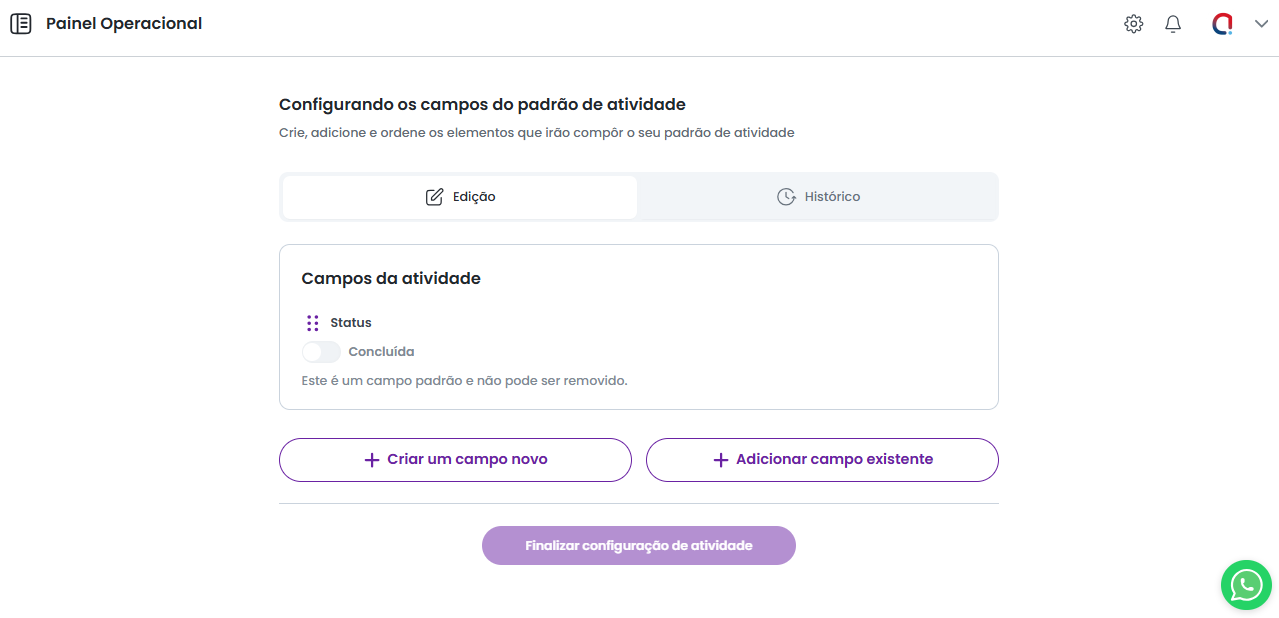
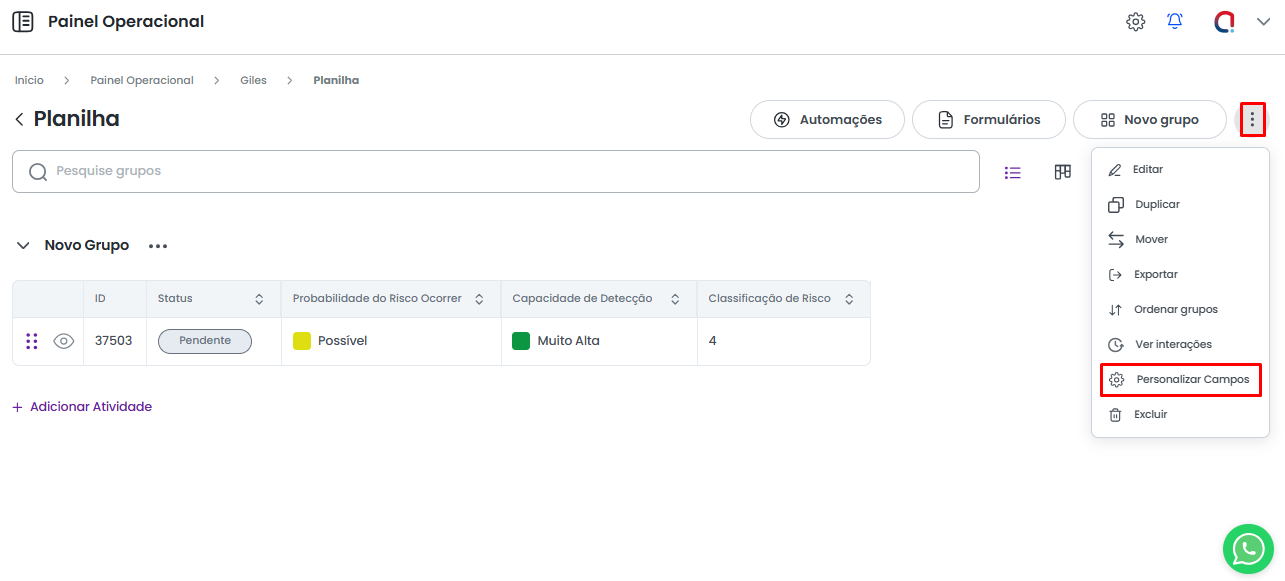
Também é possível acessar essa tela selecionando a opção Personalizar Campos, disponível no Menu de Opções da planilha.
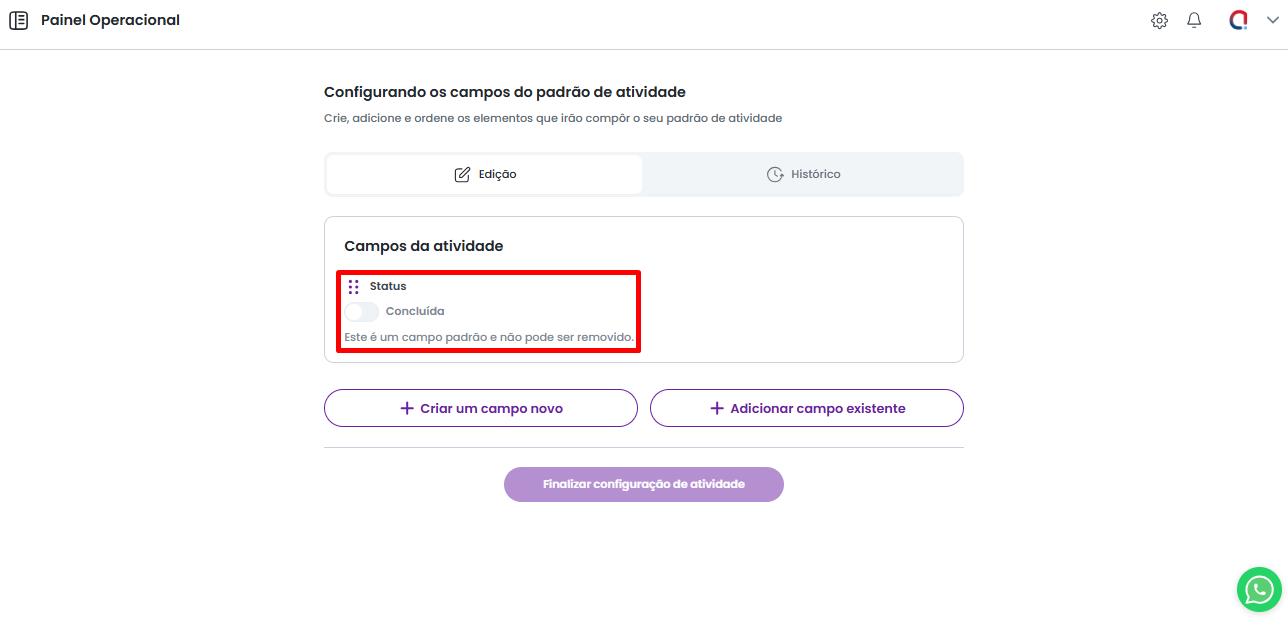
Por padrão, o campo de status já estará criado no modelo. Esse campo é obrigatório e serve para definir o status de realização da atividade, podendo ser Concluído ou Pendente.
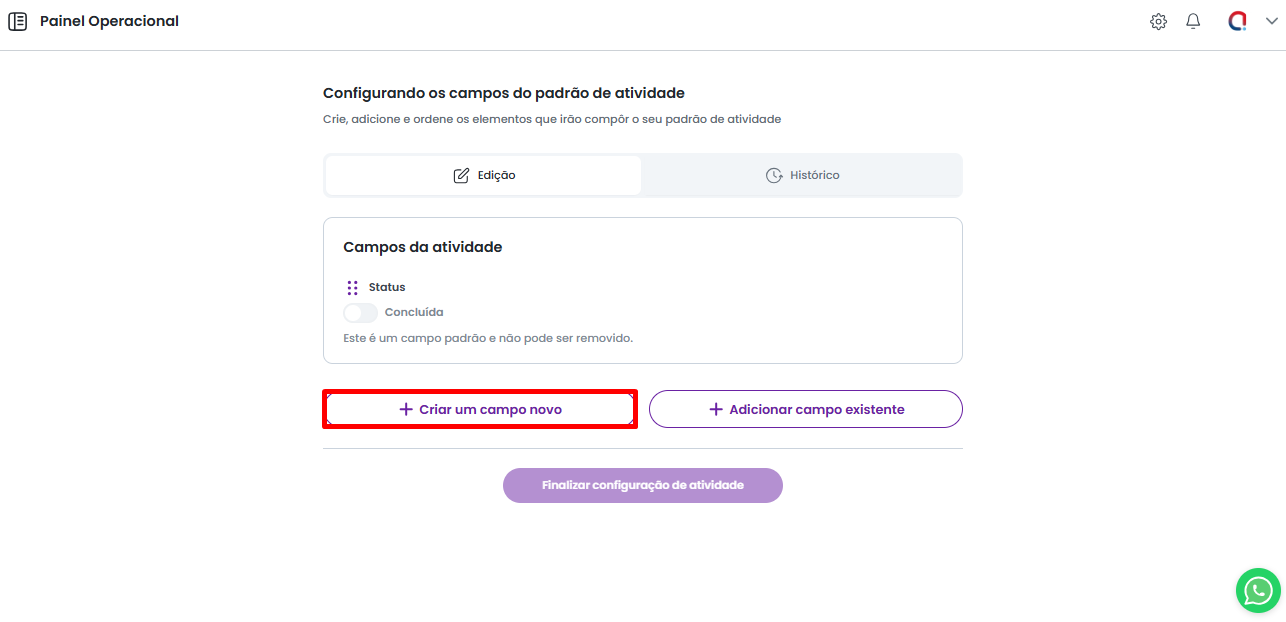
A opção Criar um Campo Novo permite que você crie um novo campo que já será incluído no modelo padrão de atividade. Clique aqui para verificar o processo de criação de campos.
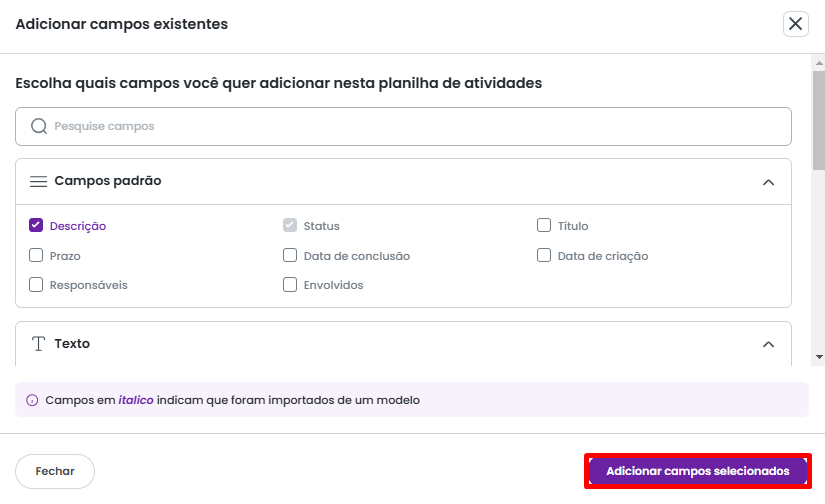
A opção Adicionar Campo Existente abrirá a tela de Gerenciamento de Campos, onde é possível selecionar campos que já estão cadastrados no sistema.
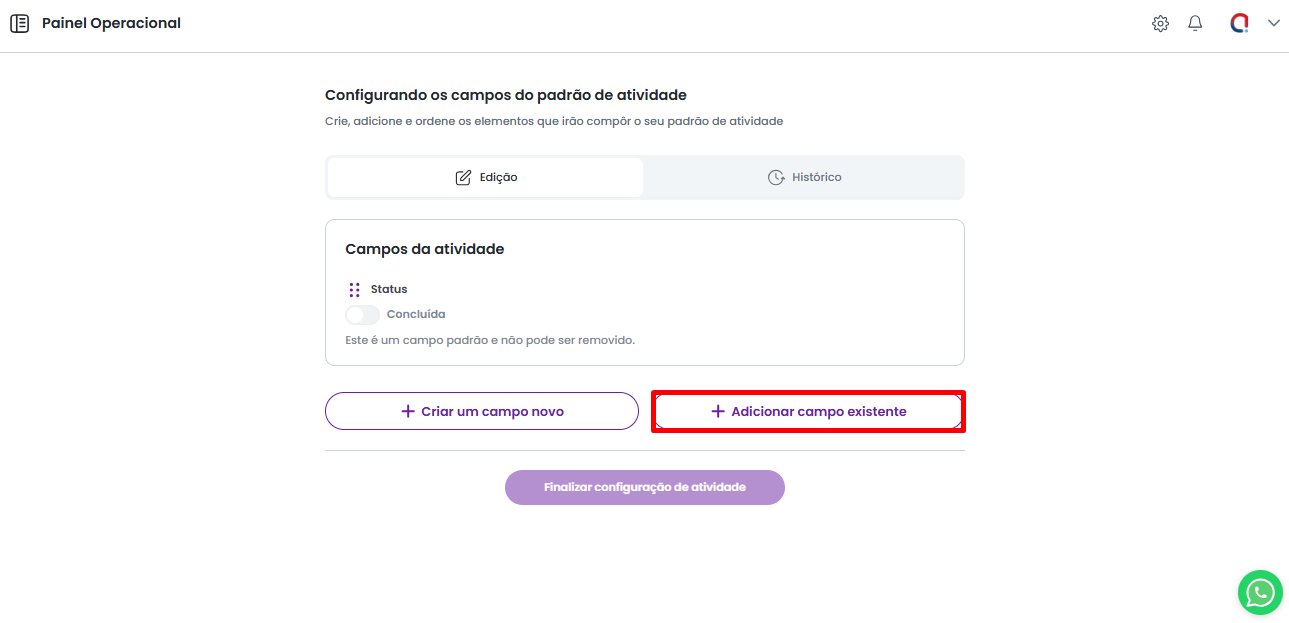
Na tela de Gerenciamento de Campos, os campos existentes estarão separados por tipo, sendo: Campos Padrão, Texto, Número, Seleção, Data, Pessoas, Cálculo e Faixa de Medição. Clique aqui para verificar os tipos de campos.
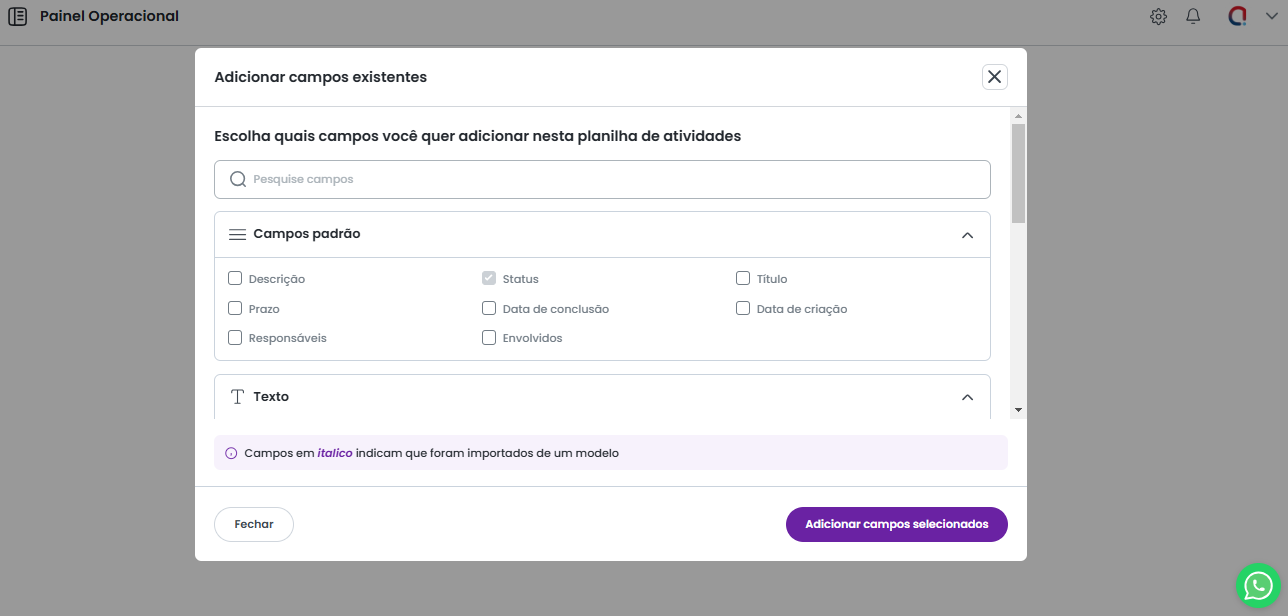
É possível utilizar a barra de pesquisa para buscar por um campo específico.
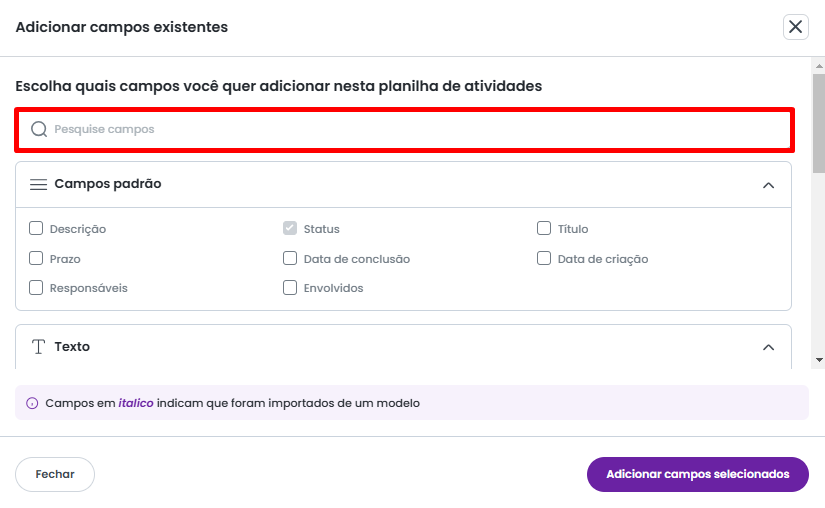
Para adicionar um campo existente ao moodelo padrão de atividade, basta marcar o checkbox referente ao campo.
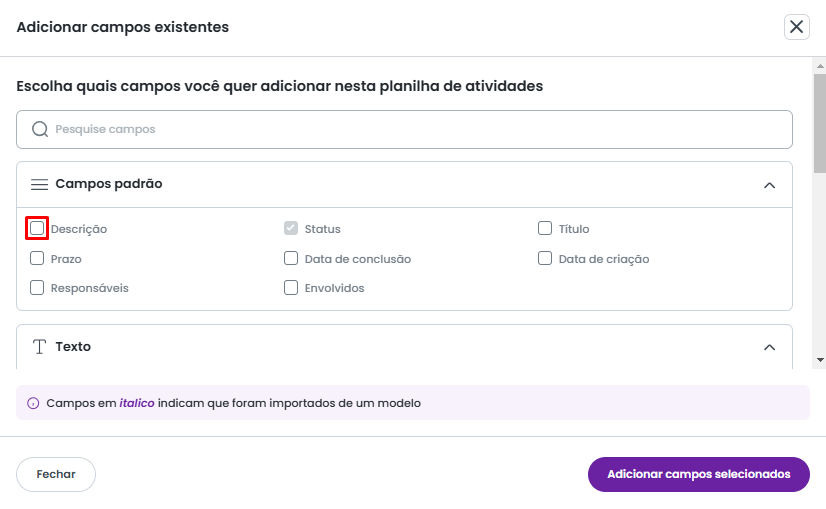
Depois de selecionar os campos a serem utilizados para as atividades dessa planilha, clique em Salvar Alterações para aplicar as modificações.
De volta à tela de Personalização do Padrão de Atividade, os campos adicionados ao modelo já serão exibidos.
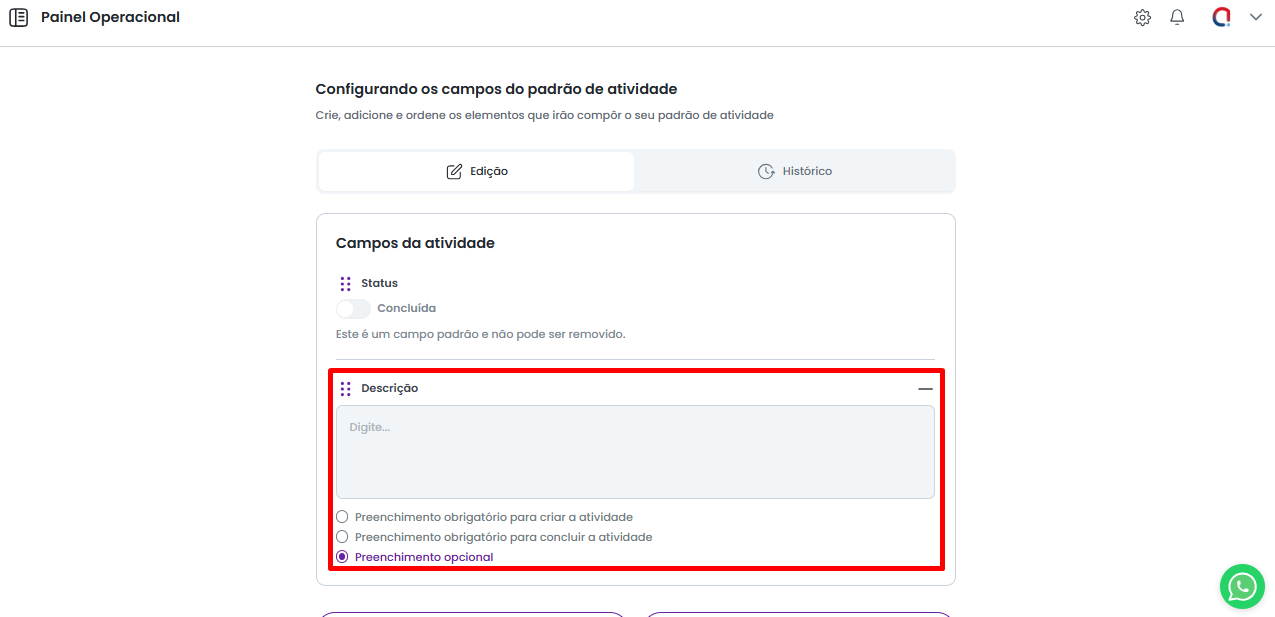
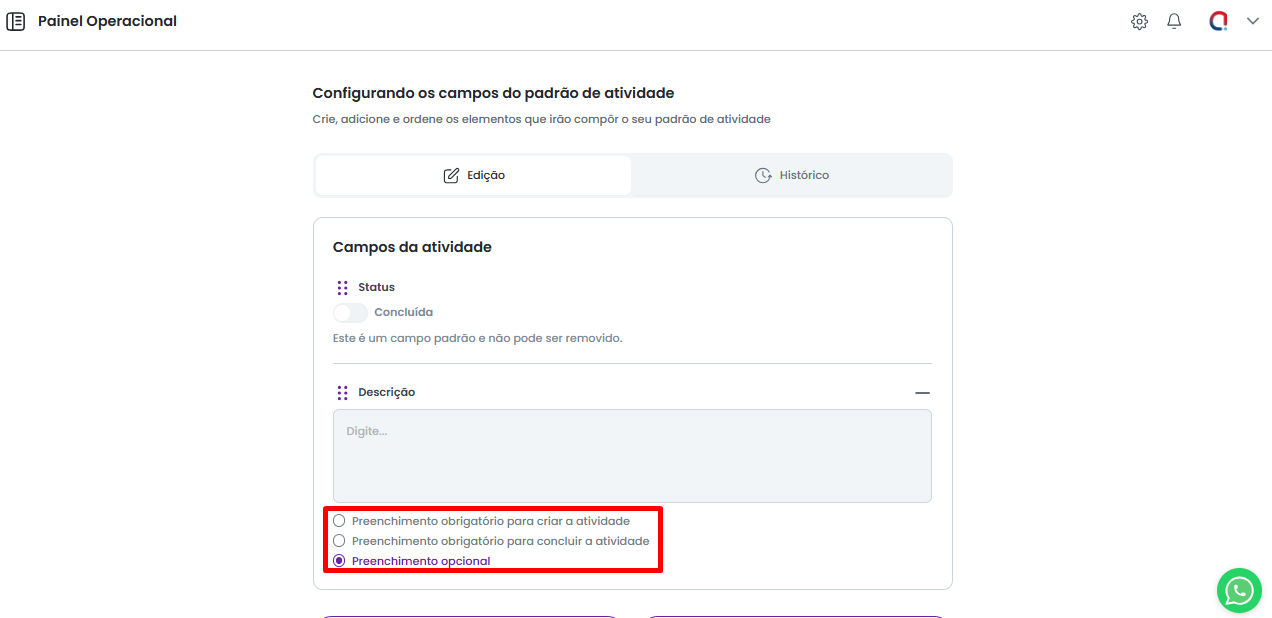
Abaixo de cada campo, estarão as opções de obrigatoriedade, que podem ser: "Preenchimento obrigatório para criar a atividade", "Preenchimento obrigatório para concluir a atividade" e "Preenchimento Opcional". Certifique-se de verificar a finalidade do campo antes de definir sua obrigatoriedade.
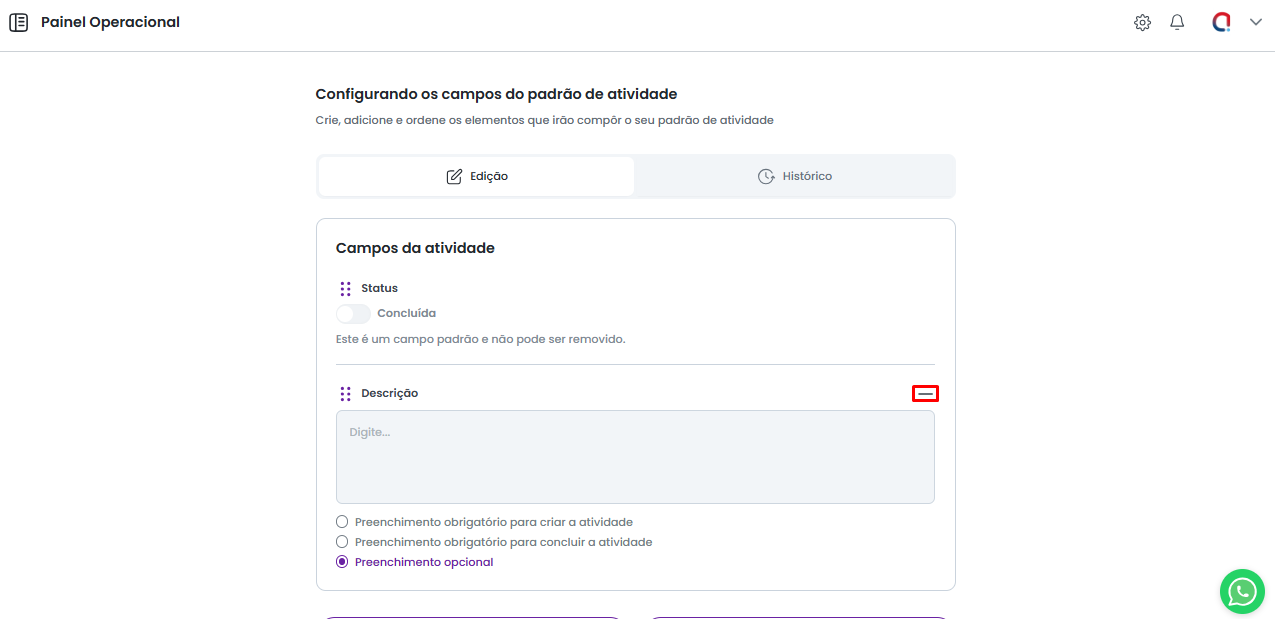
Para remover um campo do modelo, utilize o ícone de Menos, localizado à frente do respectivo campo.
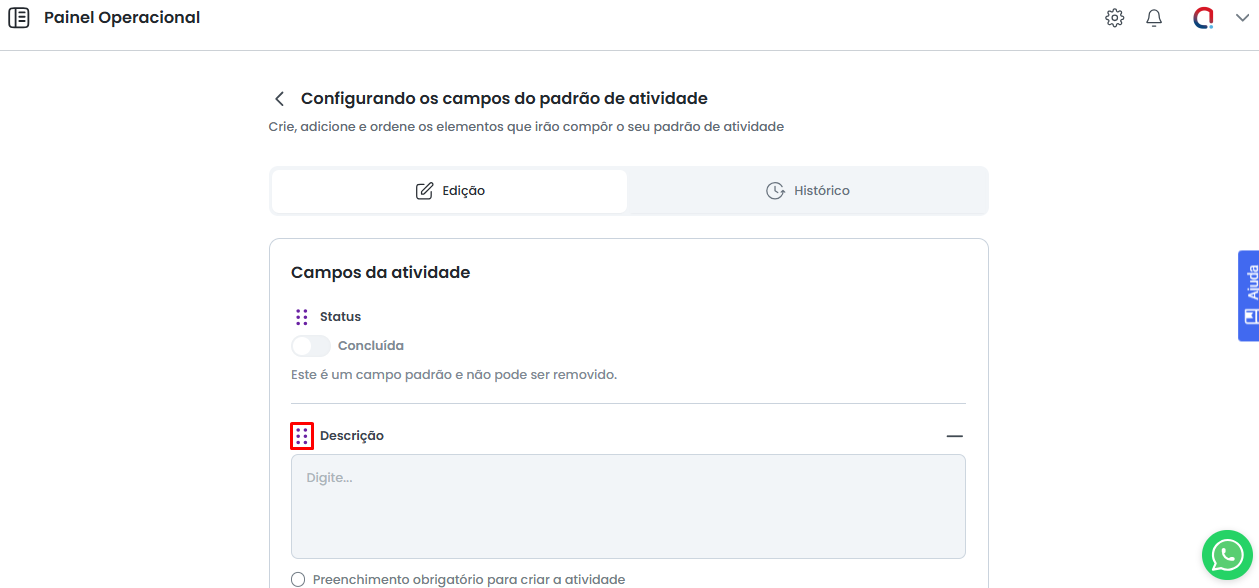
Cada campo possui a opção Mover, que permite alterar sua posição em relação aos demais. Com isso, você pode reordenar a sequência de campos nas atividades.
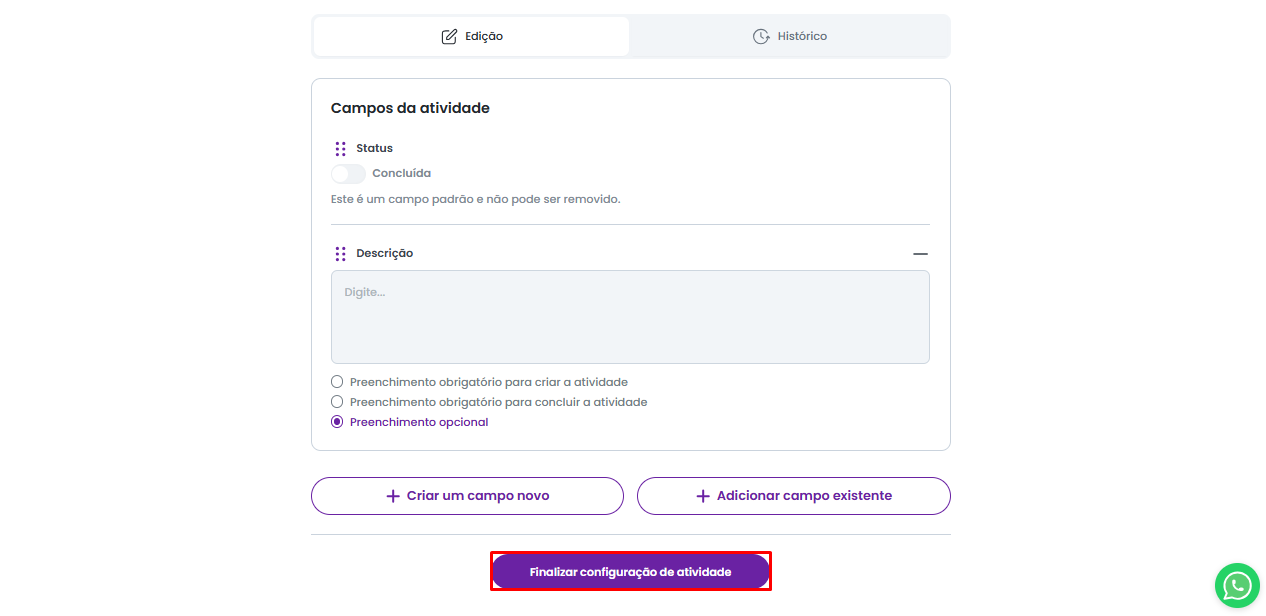
Após selecionar os campos a serem utilizados e definir a obrigatoriedade de cada um, clique em "Finalizar configuração de atividade" para aplicar o novo modelo. As alterações serão refletidas tanto nas atividades já criadas quanto nas futuras.
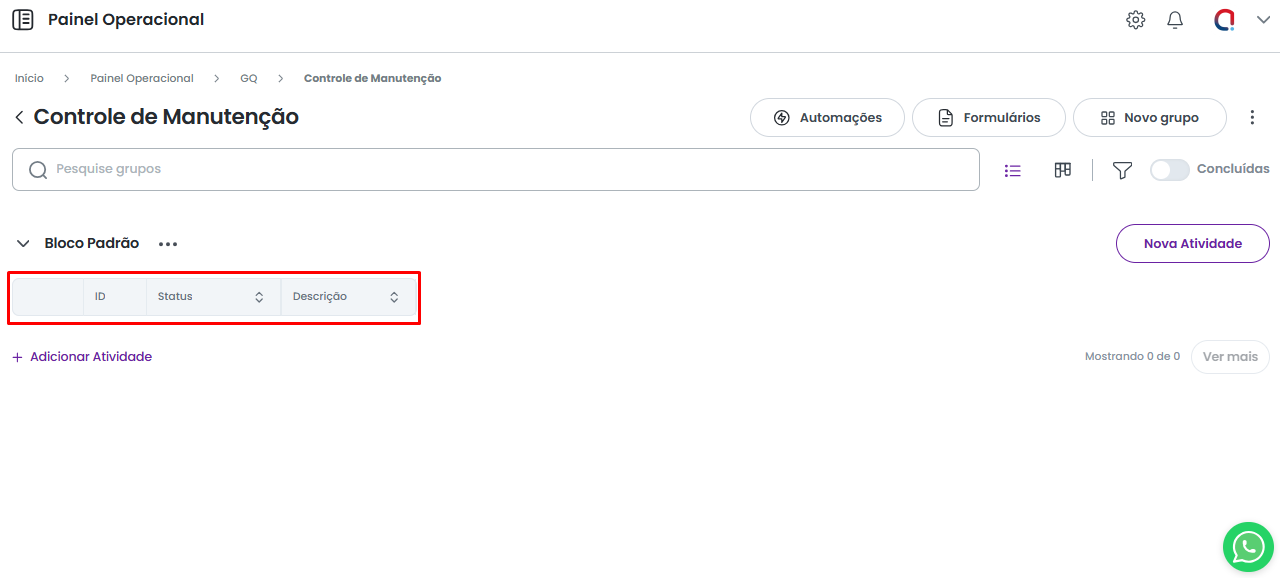
Dessa forma, os grupos e atividades criadas serão atualizados automaticamente conforme os ajustes realizados no modelo padrão de atividade.
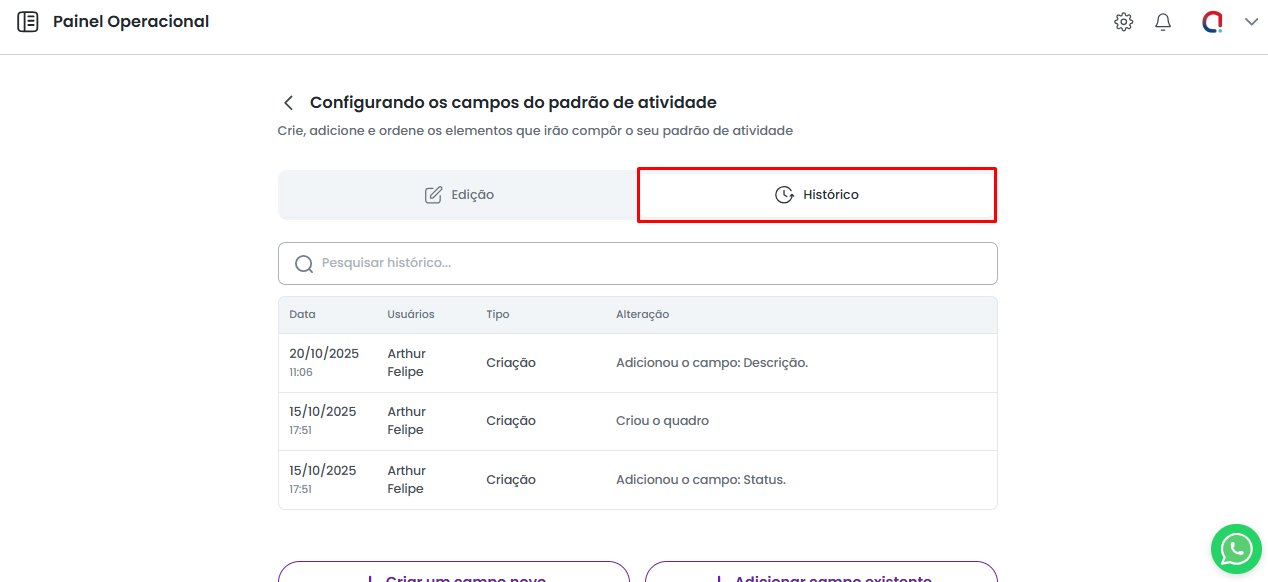
Dentro da Tela de Personalização do Padrão de Atividade, haverá a opção de Histórico, que permite consultar todas as alterações realizadas no modelo padrão de atividade ao longo do tempo.
Created with the Personal Edition of HelpNDoc: Generate Kindle eBooks with ease