Evidências
Dentro de Detalhes da Atividade, a seção Evidências oferece ao usuário a possibilidade de incluir e vincular evidências ao registro.
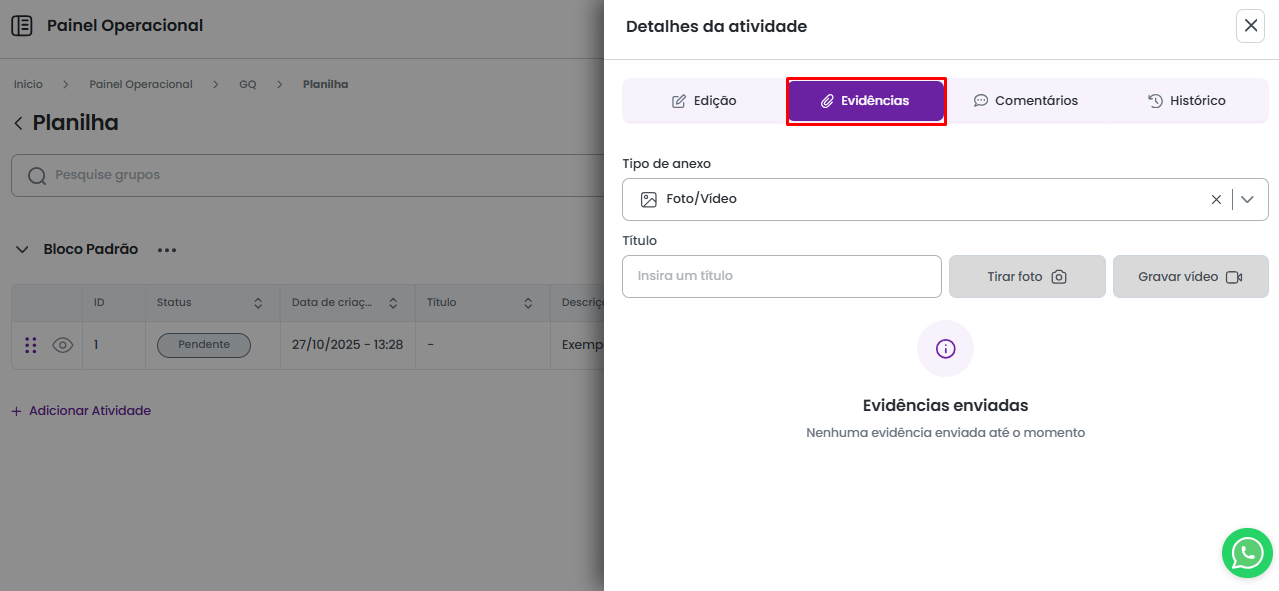
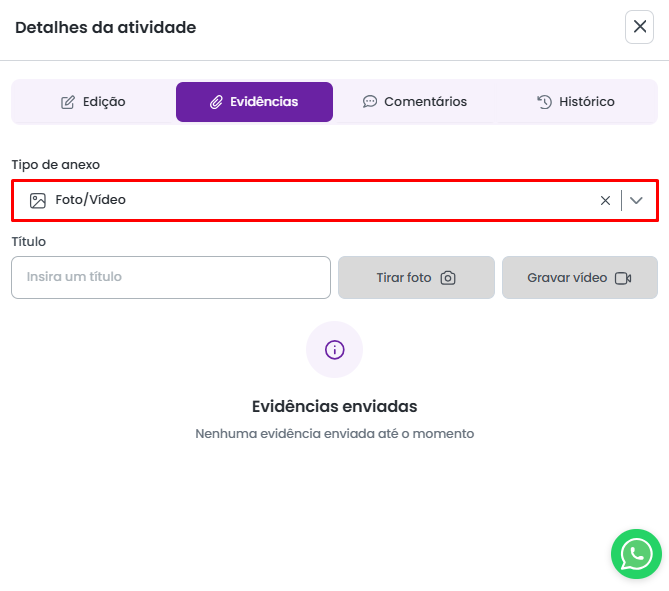
Na opção Tipo de Anexo, é possível escolher entre quatro categorias de evidência para inclusão: Foto/Vídeo, Arquivo, Documentos e Texto.
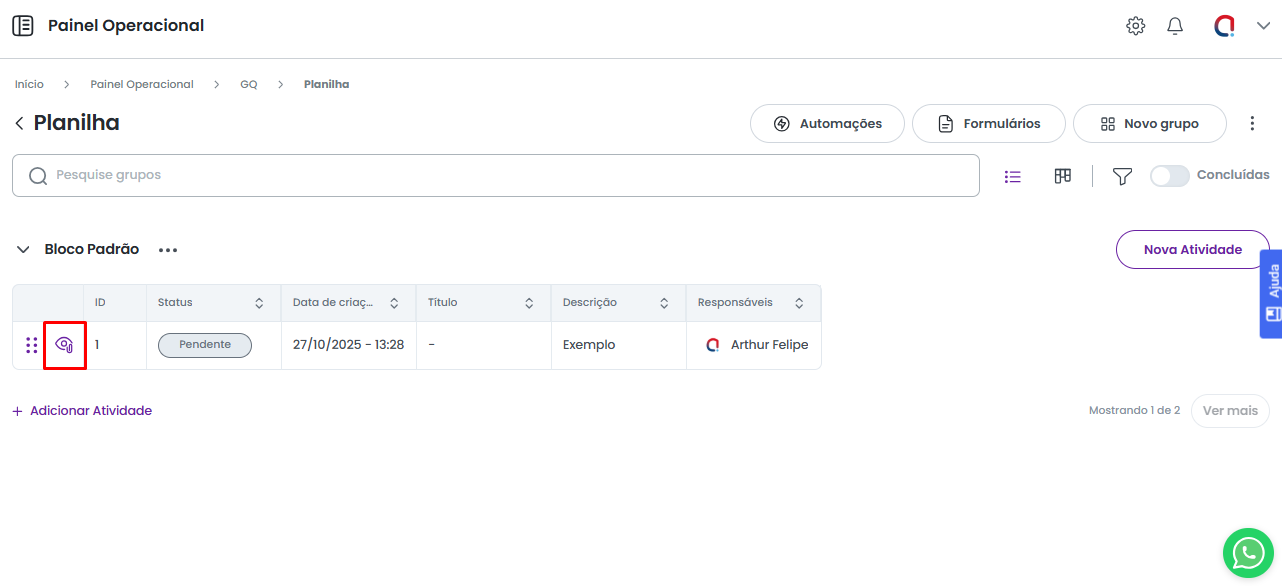
Sempre que uma atividade possuir uma evidência vinculada, o ícone de detalhes da atividade será exibido com um destaque visual.
A opção Foto/Vídeo pode ser utilizada para incluir uma foto ou vídeo capturado em tempo real como evidência. Para utilizar essa opção, o dispositivo precisa ter acesso a uma câmera para realização a ação.
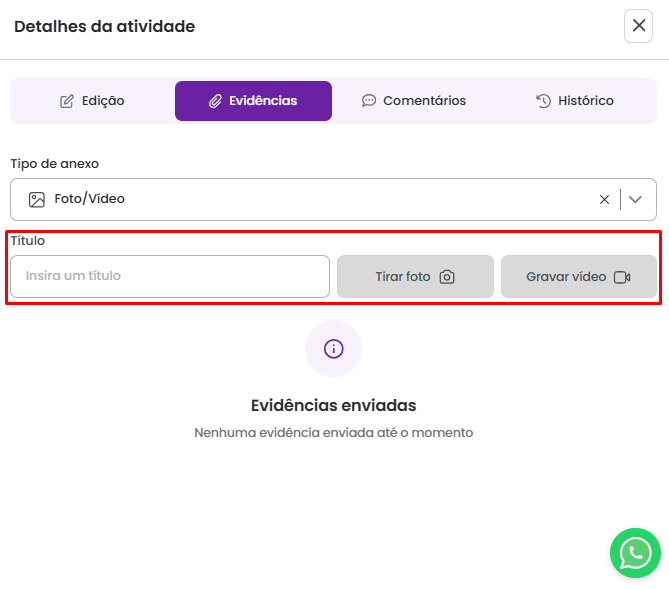
Para prosseguir com a inclusão da evidência, o usuário deve primeiramente informar o Título para identificá-la.
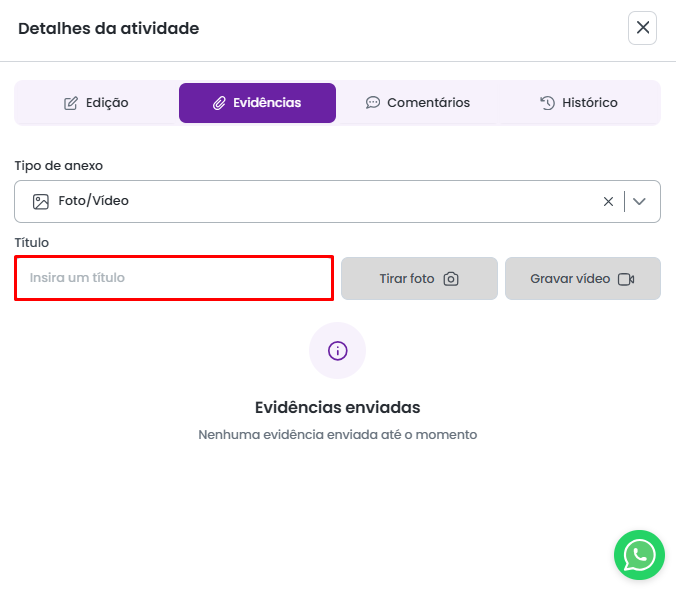
Após informar o título, selecione uma das opções disponíveis: Tirar foto ou Gravar vídeo.
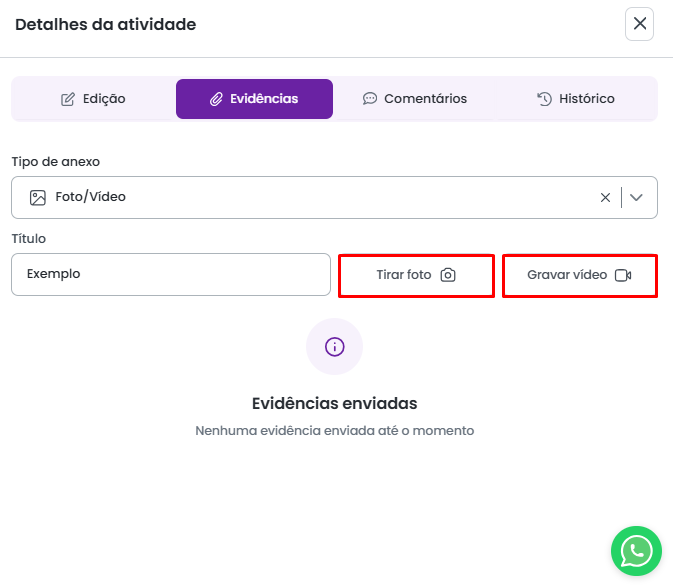
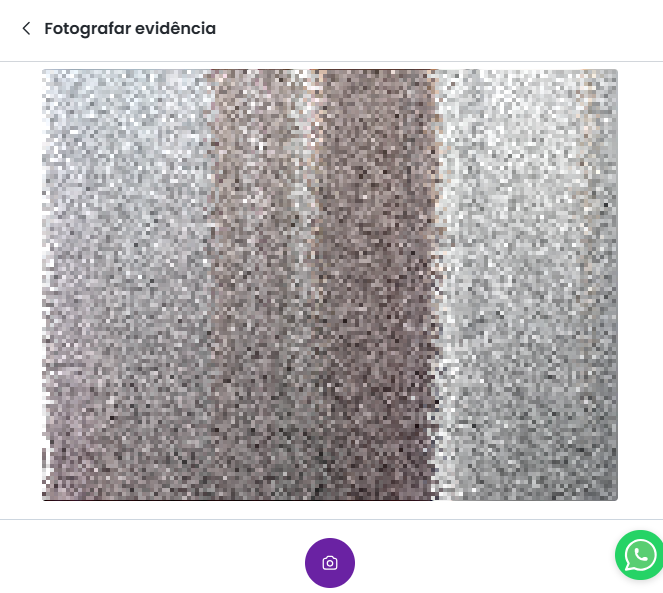
Com essa seleção, o sistema abrirá a câmera do seu dispositivo para que você possa capturar a foto ou o vídeo da evidência.
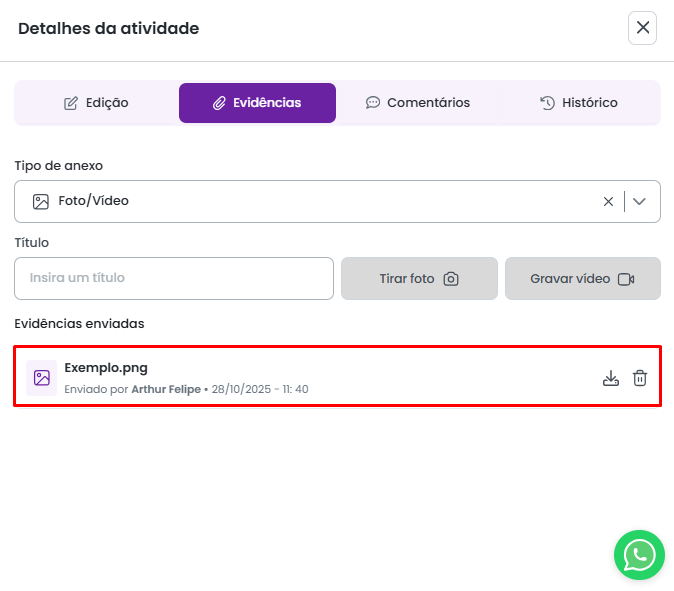
Após salvar a foto/vídeo, a evidência será listada em Evidências Enviadas, exibindo o responsável pela ação e o horário em que foi registrada. Além disso, à frente da evidência, o usuário terá a opção de baixá-la para visualização e removê-la, caso seja necessário. A opção de remover ficará disponível apenas para o usuário que fez a inclusão da evidência.
A opção de Arquivo permite que o usuário anexo um documento como evidência.
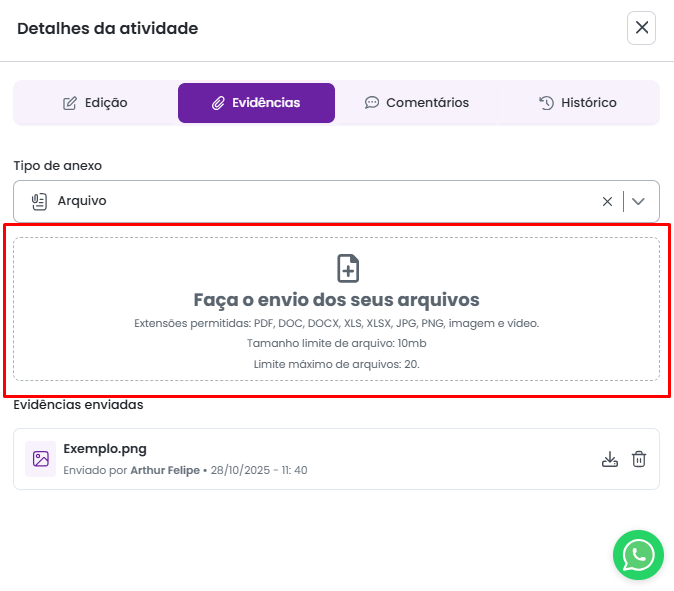
Para realizar o anexo, você pode clicar sobre a opção e selecionar o arquivo, ou simplesmente arrastar o arquivo para a área indicada.
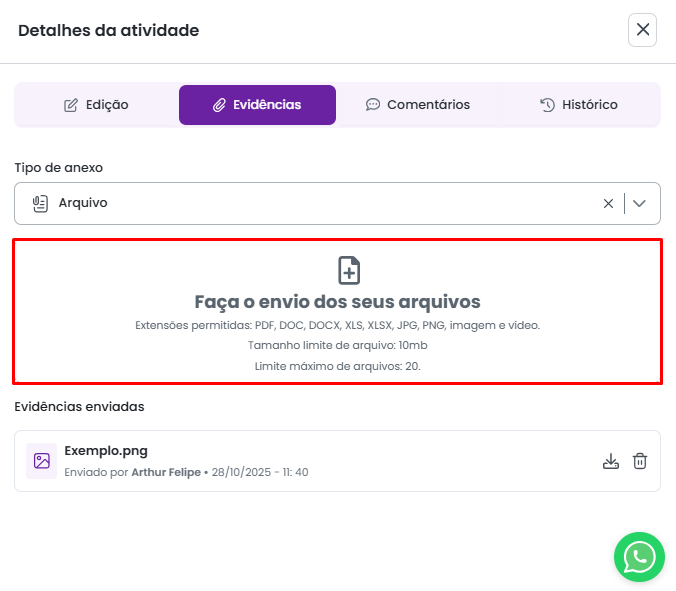
Os tipos de arquivo permitidos para anexar são: PDF, DOC, DOCX, XLS, XLSX, JPG, PNG, imagens e vídeos. O sistema permite anexar um máximo de 20 arquivos por vez, e o tamanho de cada arquivo não pode ser superior a 10mb.
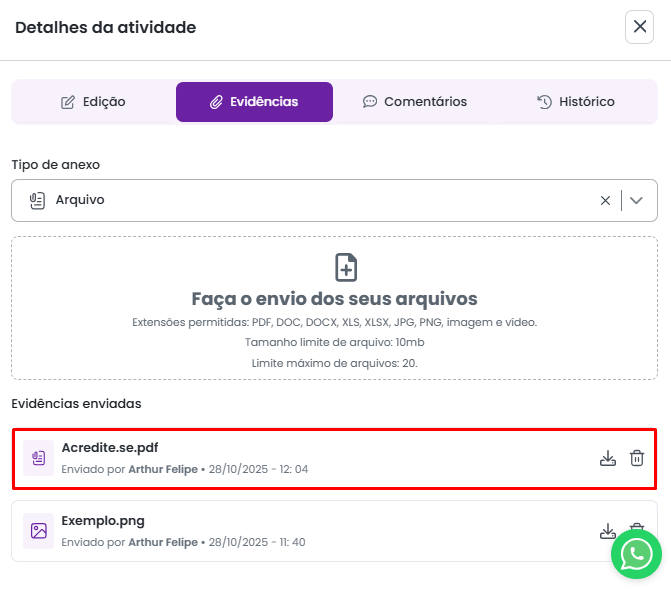
Após a inclusão do anexo, a evidência será listada em Evidências Enviadas, exibindo o responsável pela ação e o horário em que foi registrada. Além disso, à frente da evidência, o usuário terá a opção de baixá-la para visualização e removê-la, caso seja necessário. A opção de remover ficará disponível apenas para o usuário que fez a inclusão da evidência.
A opção Documentos permite que você utilize um documento já publicado no sistema para vinculá-lo como evidência à atividade.
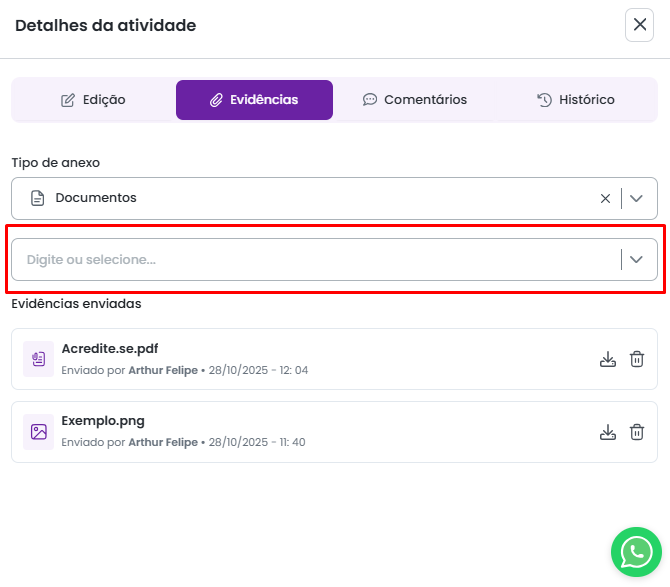
Ao selecionar a opção, o sistema exibirá uma lista de todos os documentos publicados. Você pode utilizar a barra de pesquisa para buscar um documento específico.
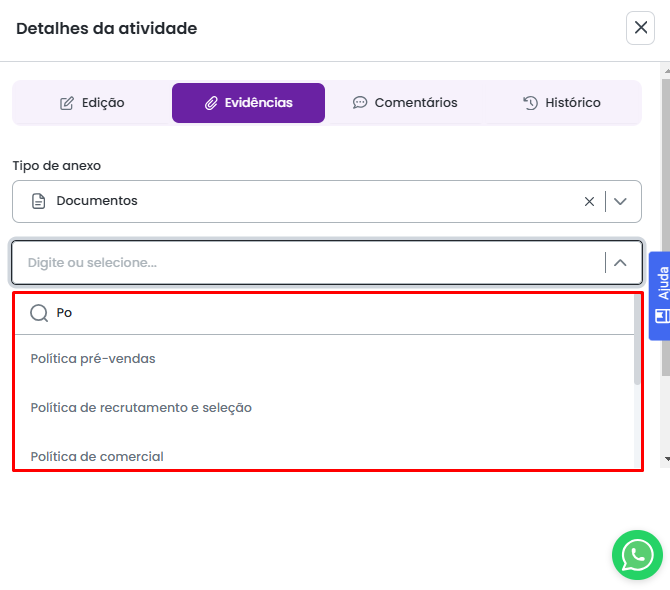
Após vincular o documento, a evidência será listada em Evidências Enviadas, exibindo o responsável pela ação e o horário em que foi registrada. Além disso, à frente da evidência, o usuário terá a opção de acessar o documento no sistema e removê-la, caso seja necessário. A opção de remover ficará disponível apenas para o usuário que fez a inclusão da evidência.
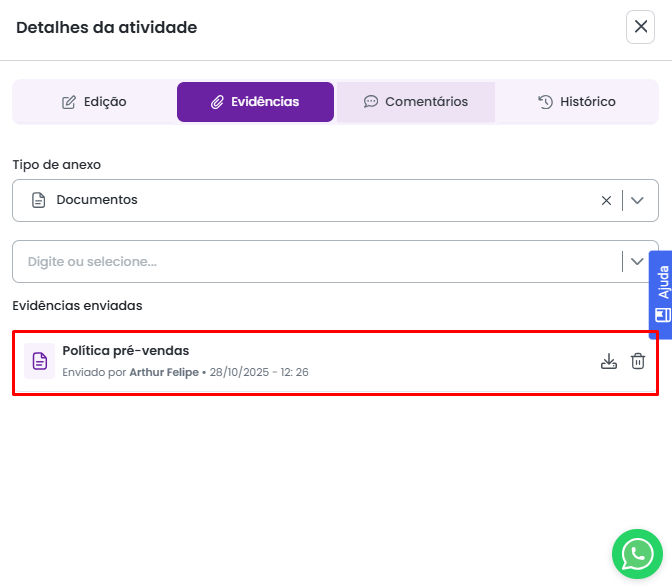
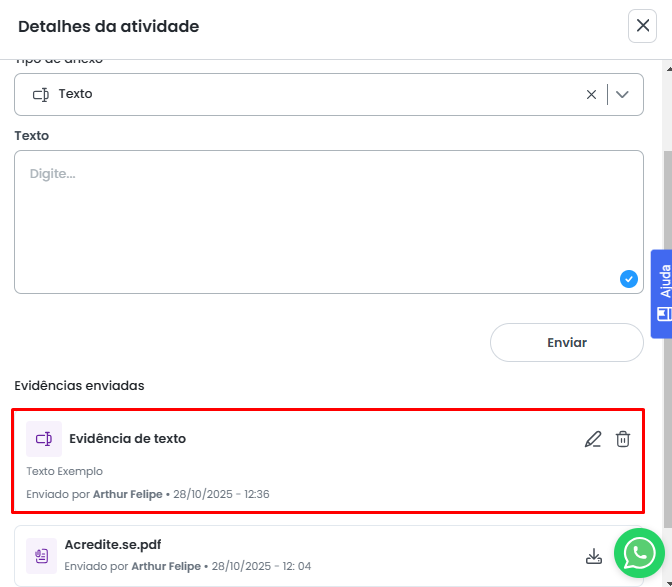
A opção Texto permite que o usuário adicione e salve um texto digitado diretamente como evidência para a atividade.
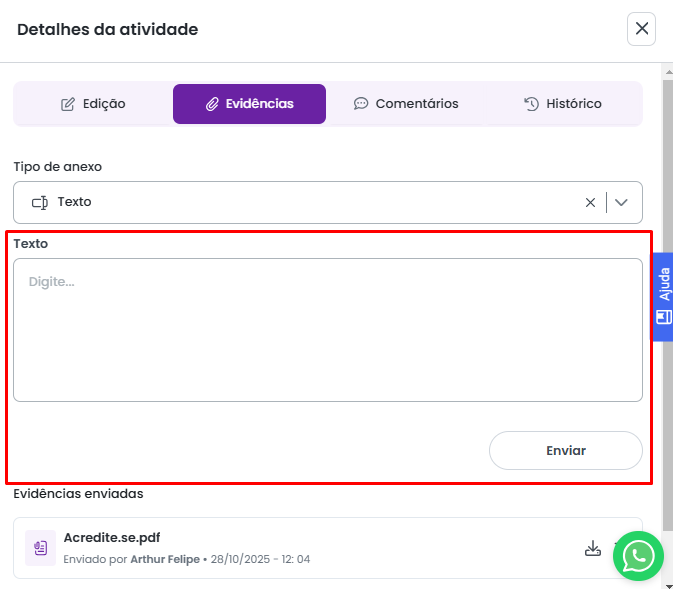
Ao escolher o tipo Texto, o sistema apresentará uma área de descrição para digitação. O botão Enviar, localizado abaixo, permite ao usuário salvar o texto como uma evidência.
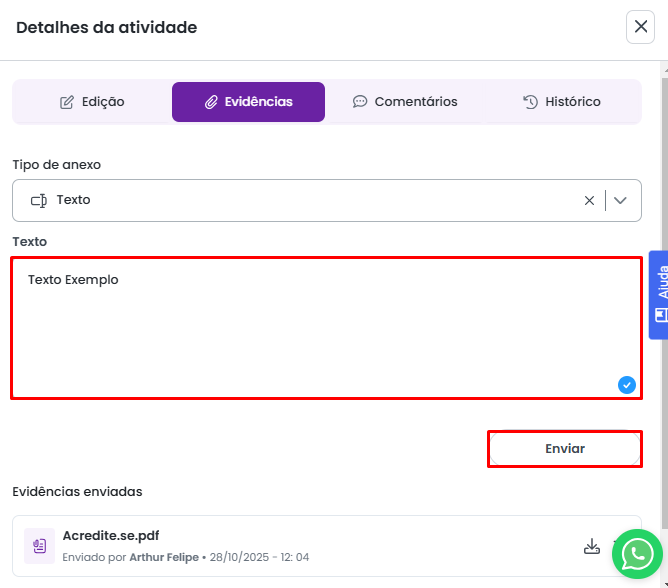
Após o envio, a evidência será listada em Evidências Enviadas, mostrando o responsável e o horário do registro. O texto adicionado estará visível, e o usuário terá as opções de editar o conteúdo ou removê-lo, caso seja necessário. A opção de editar e remover ficará disponível apenas para o usuário que fez a inclusão da evidência.
Created with the Personal Edition of HelpNDoc: Why Microsoft Word Isn't Cut Out for Documentation: The Benefits of a Help Authoring Tool