Automação - Criação de Atividade via Recorrência
A ferramenta Automação de Atividade permite configurar o sistema para criar tarefas recorrentes automaticamente, como registros de temperatura, manutenções e calibrações. Além disso, ela oferece a opção de gerar um QR Code, simplificando o acesso dos colaboradores e facilitando a execução das atividades diretamente a partir de seus dispositivos.
Segurança e Acesso:
- QR Code Exclusivo: O QR code gerado é acessível apenas para os usuários vinculados à automação como responsáveis.
- Login Necessário: Para garantir a rastreabilidade e segurança das informações, os responsáveis devem realizar o login no sistema ao utilizar o QR code. Isso assegura que todas as modificações e conclusões de tarefas possam ser rastreadas e auditadas.
Observações importantes sobre a automação:
- Limite de Atividades Pendentes: A automação é pausada quando há 10 atividades pendentes geradas por ela. Quando o número de atividades pendentes volta para 9, a automação é reativada.
- Reinício de Rotina após Edição ou Reativação: Sempre que a automação for editada ou reativada, será preciso informar uma nova data de início para a rotina.
- Persistência do QR Code/Link: O QR Code/link não muda mesmo que a automação seja modificada ou desativada várias vezes. O QR code/link só será invalidado se a automação for deletada do sistema.
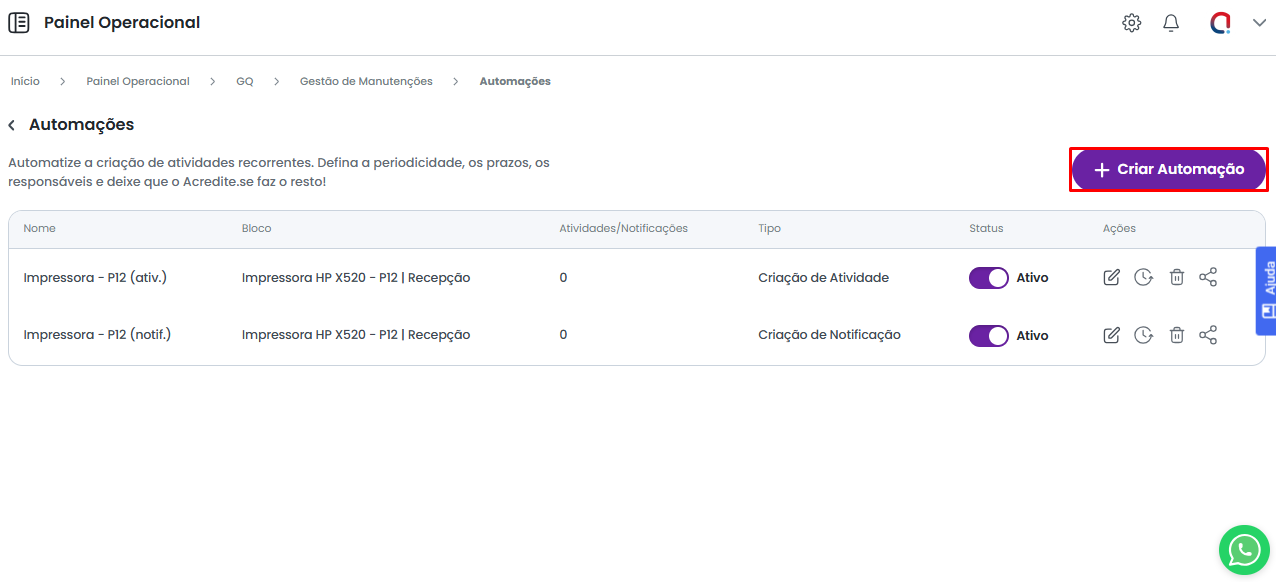
Para iniciar o processo de criação de uma automação, utilize a opção Nova Automação, assim iniciando o processo de criação da automação.
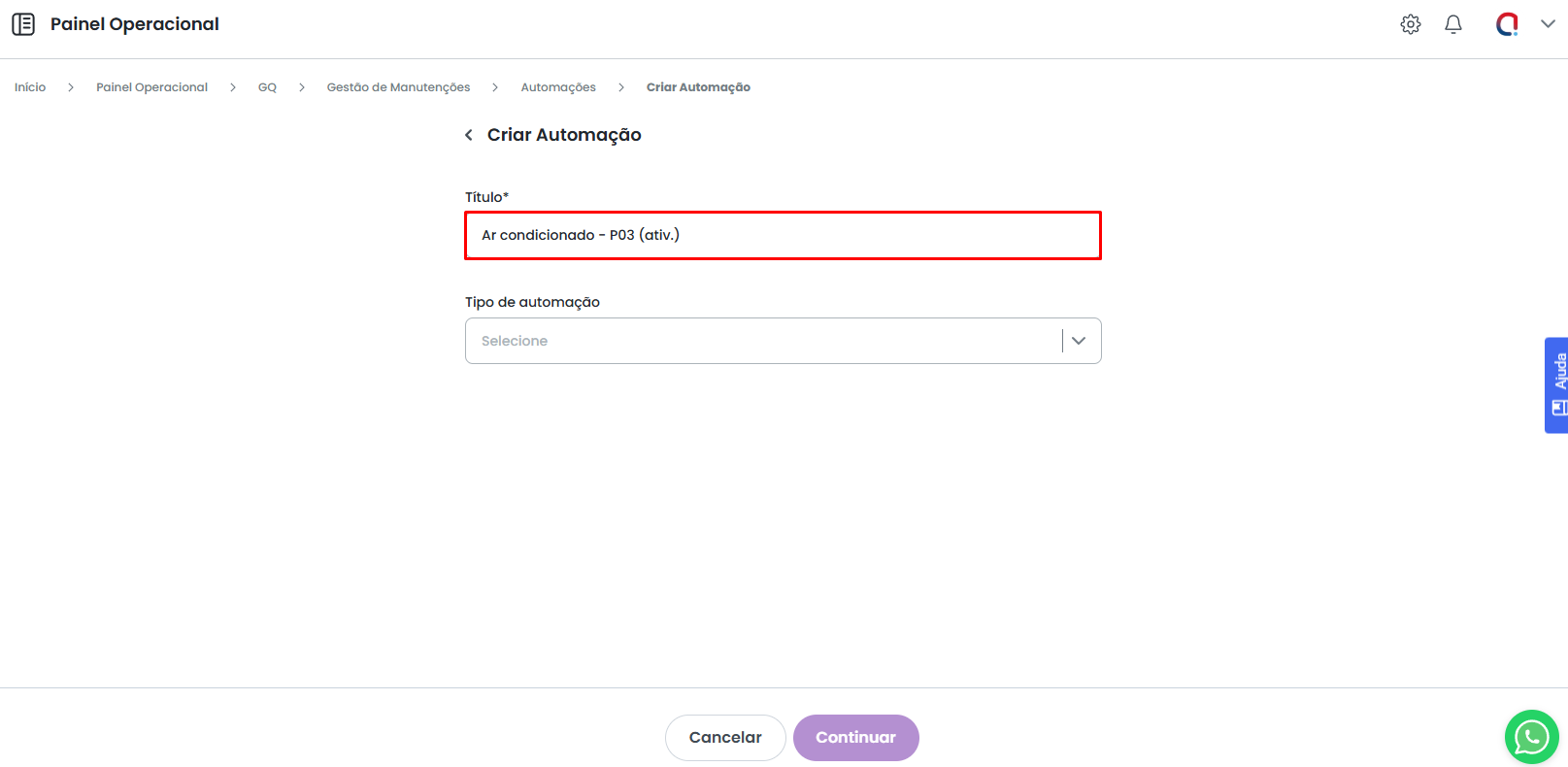
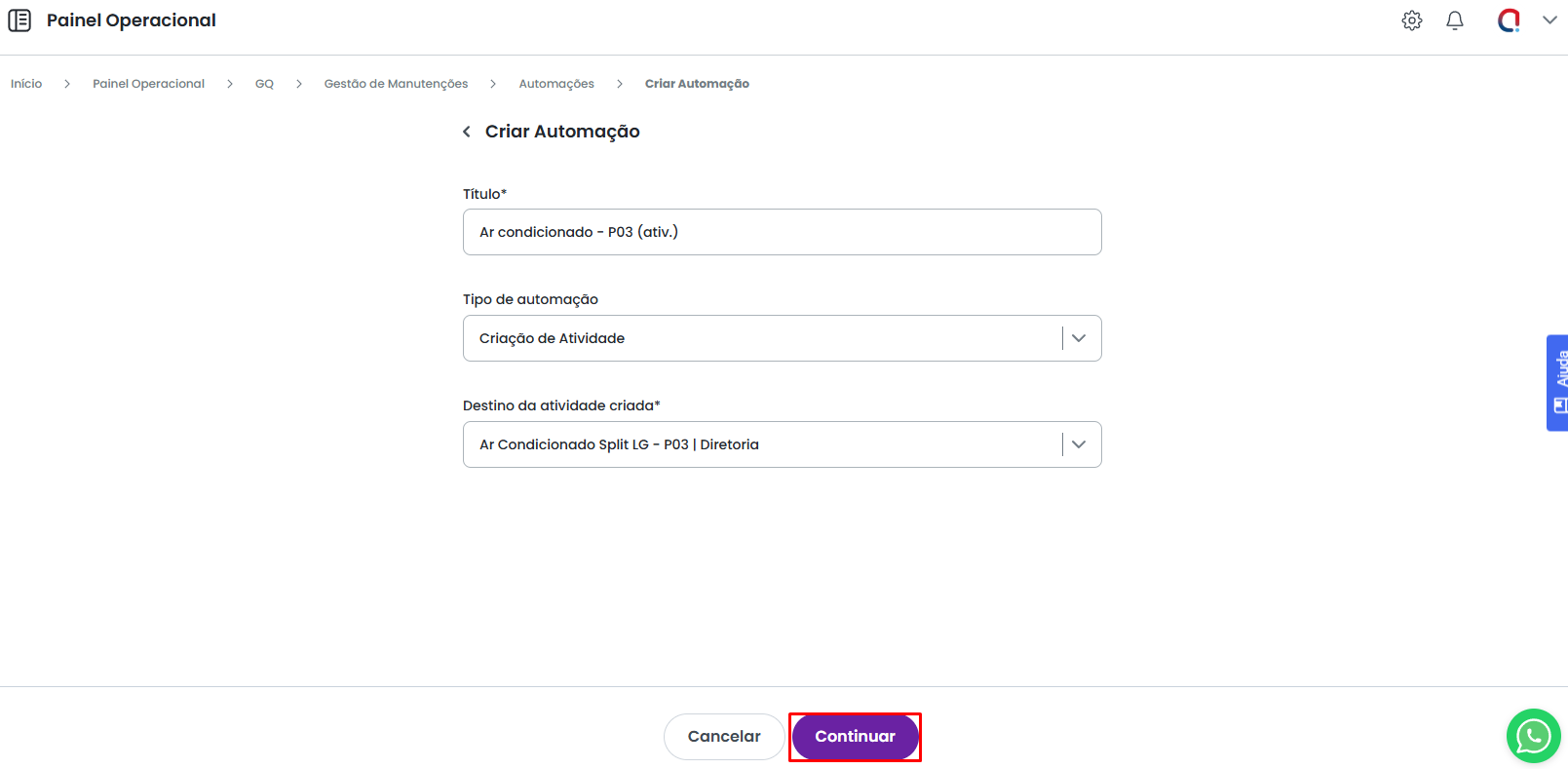
Na primeira etapa, você deve definir o Título da automação, para facilitar sua identificação posterior.
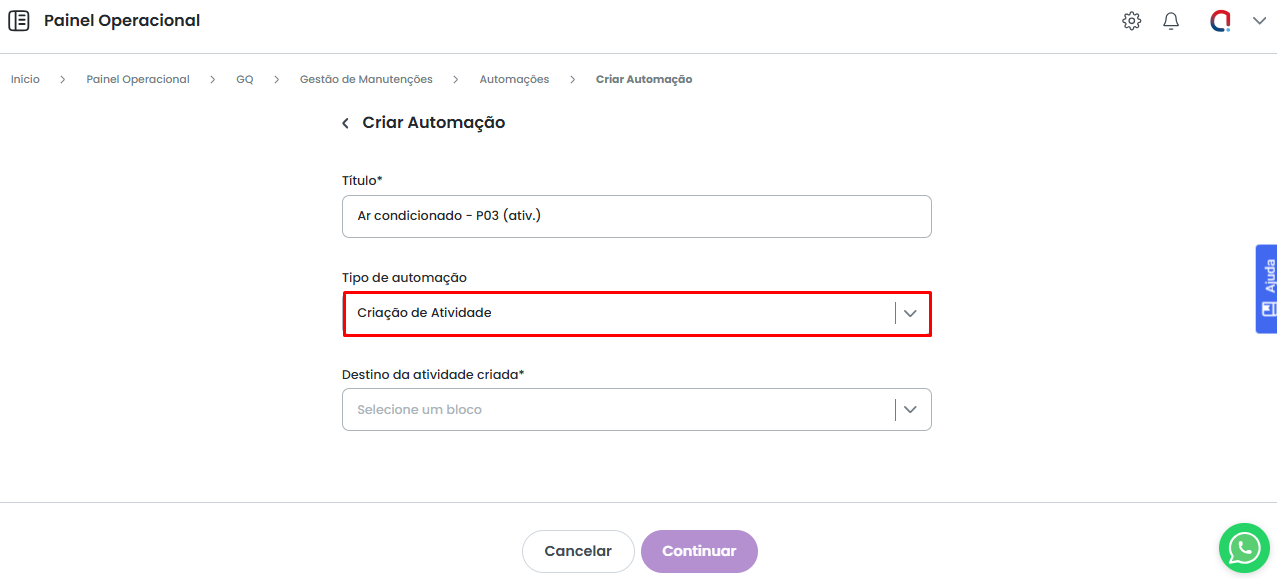
Logo abaixo, você deve informar o Tipo de Automação desejado, que neste caso é Criação de Atividade.
Ao selecionar o tipo de automação, você deve escolher o Grupo onde as atividades criadas por esta automação serão armazenadas.
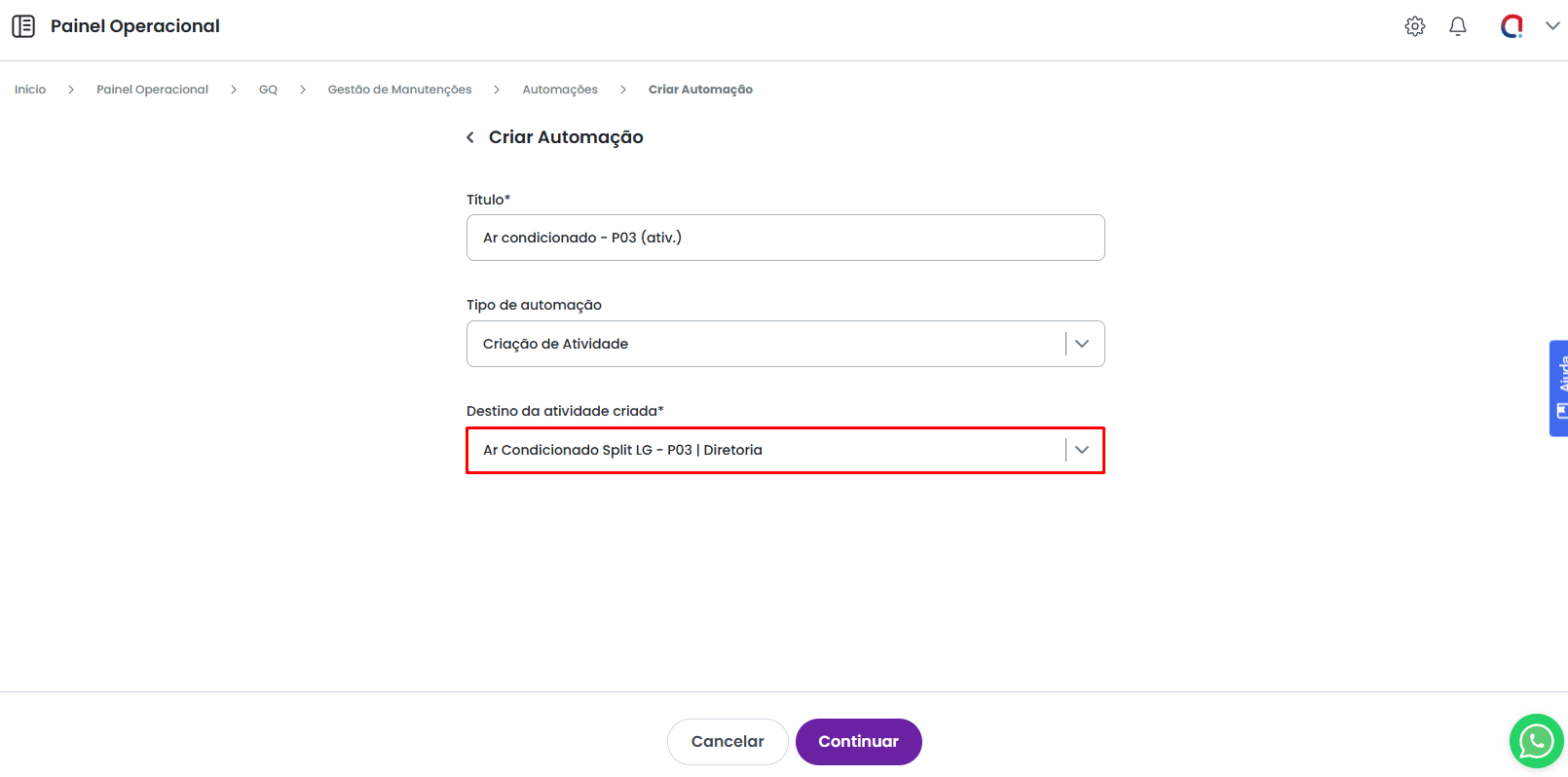
Após o preenchimento, utilize a opção Continuar para avançar para a próxima etapa.
Na próxima etapa, você deve definir o gatilho que será usado para a criação da atividade. Neste caso, selecione o Gatilho por Recorrência.
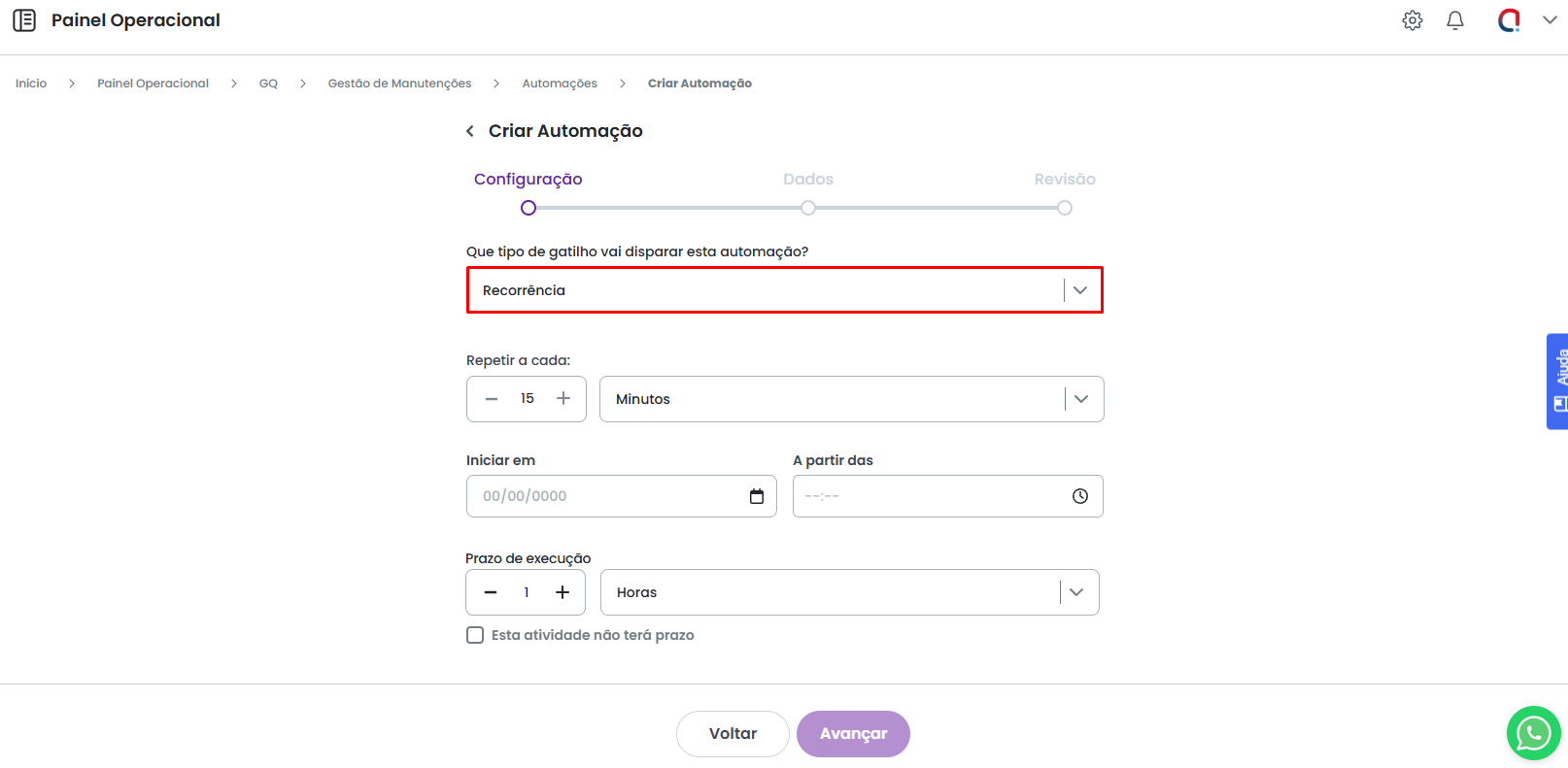
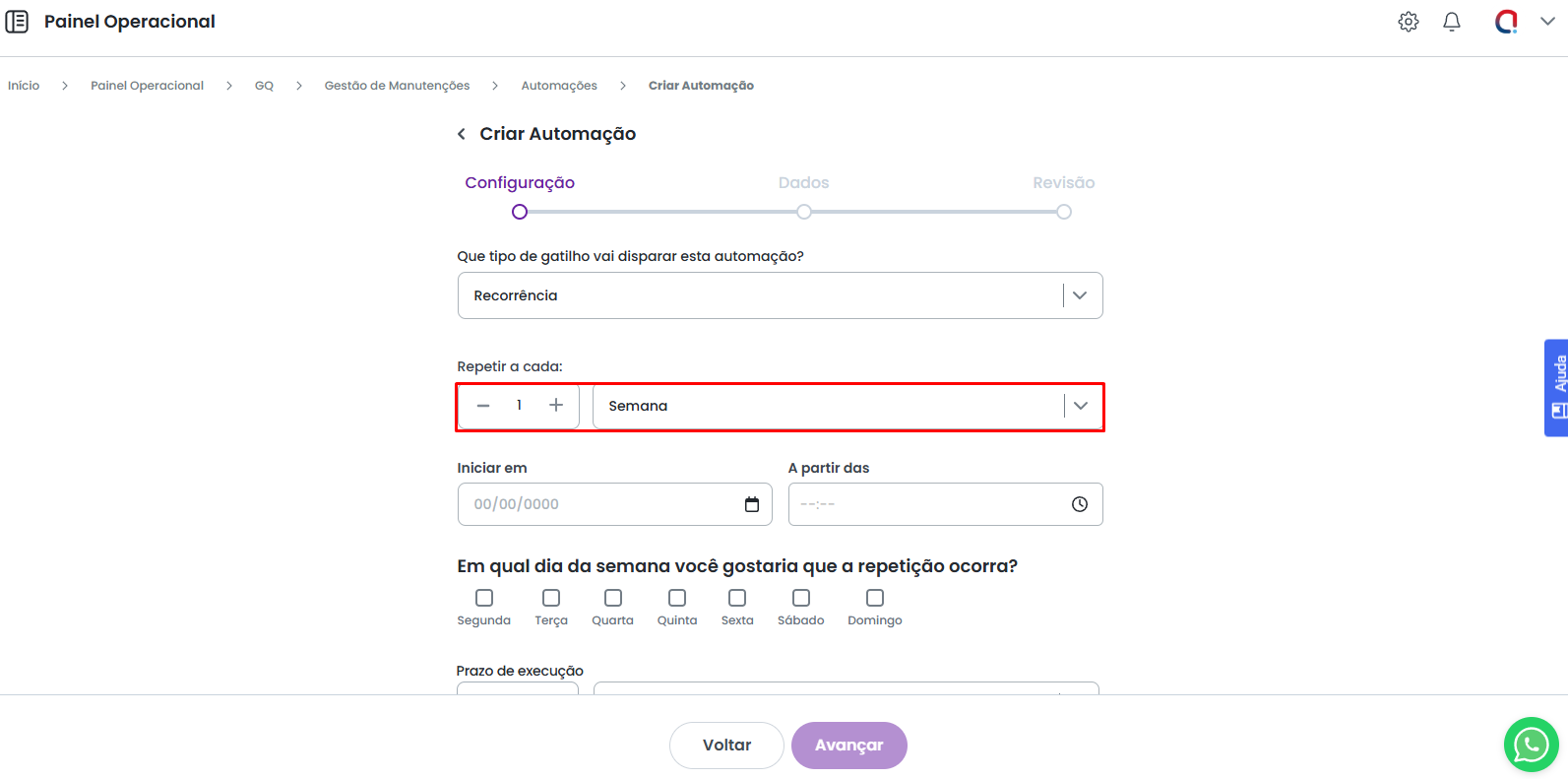
No campo Repetir a cada, o usuário deve informar a frequência de recorrência para a criação da atividade, podendo ser: por minutos, horas, dias, semanas ou meses. O intervalo mínimo é a cada 15 minutos e o máximo é a cada 12 meses.
Abaixo da frequência de ocorrência, o usuário deve informar a data e o horário de início da rotina da automação. Essa data precisa ser, obrigatoriamente, superior a 10 minutos do momento atual para a primeira incidência.
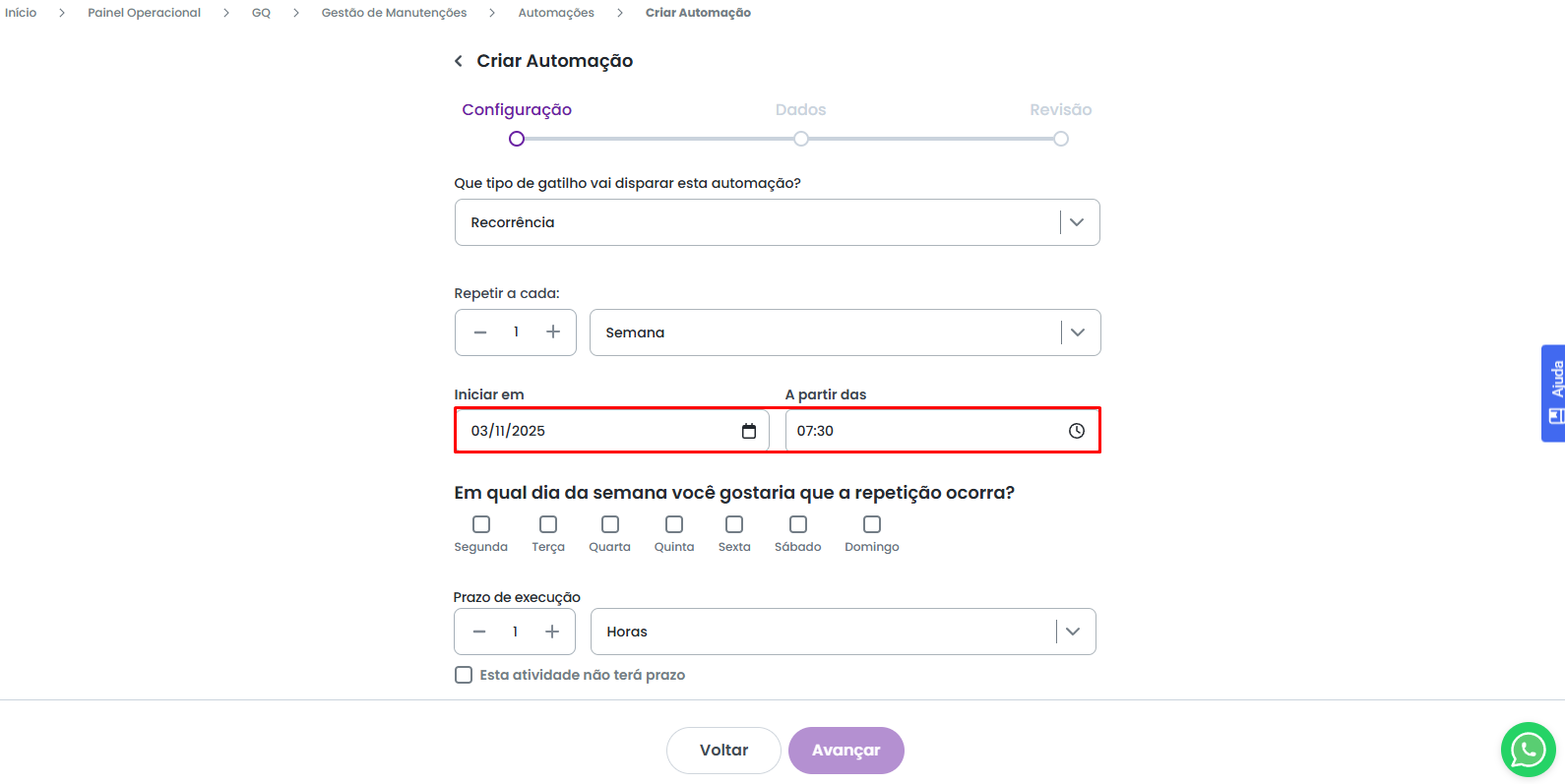
Caso você tenha optado pela recorrência Semanal, é possível definir em quais dias específicos da semana a automação deverá ser acionada.
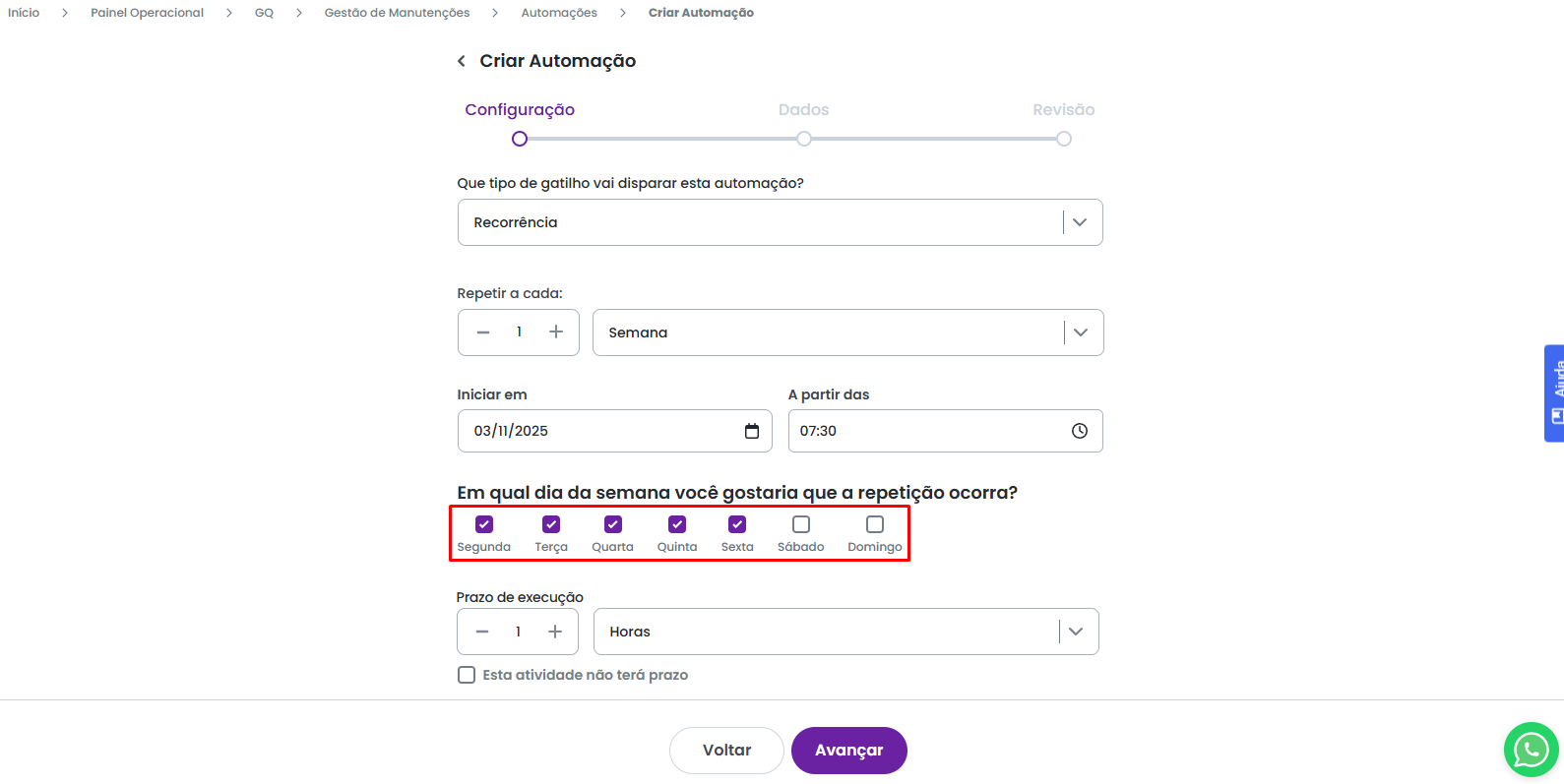
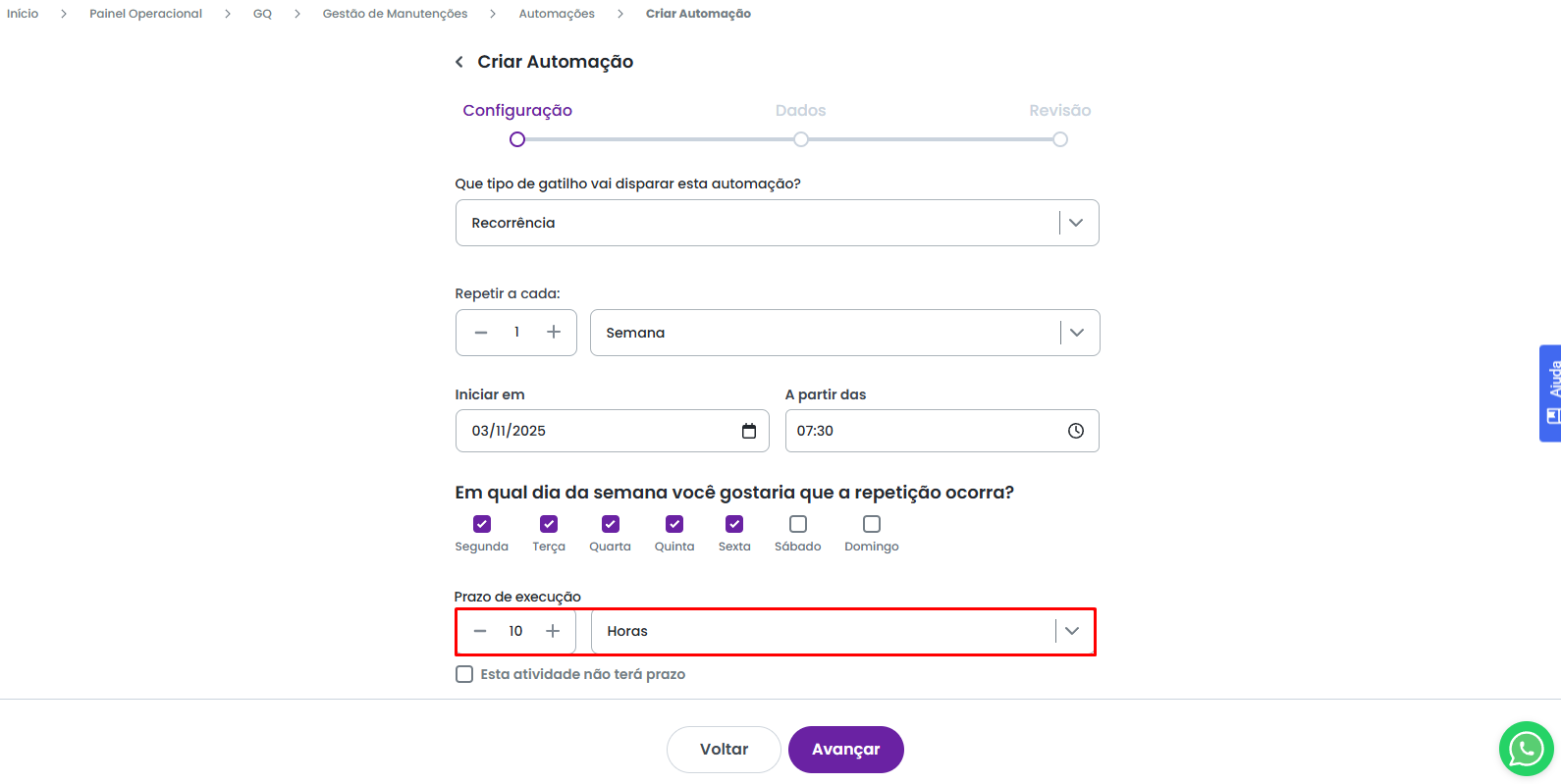
O usuário terá a possibilidade de definir um prazo para a execução da atividade, podendo ser em horas, dias ou semanas.
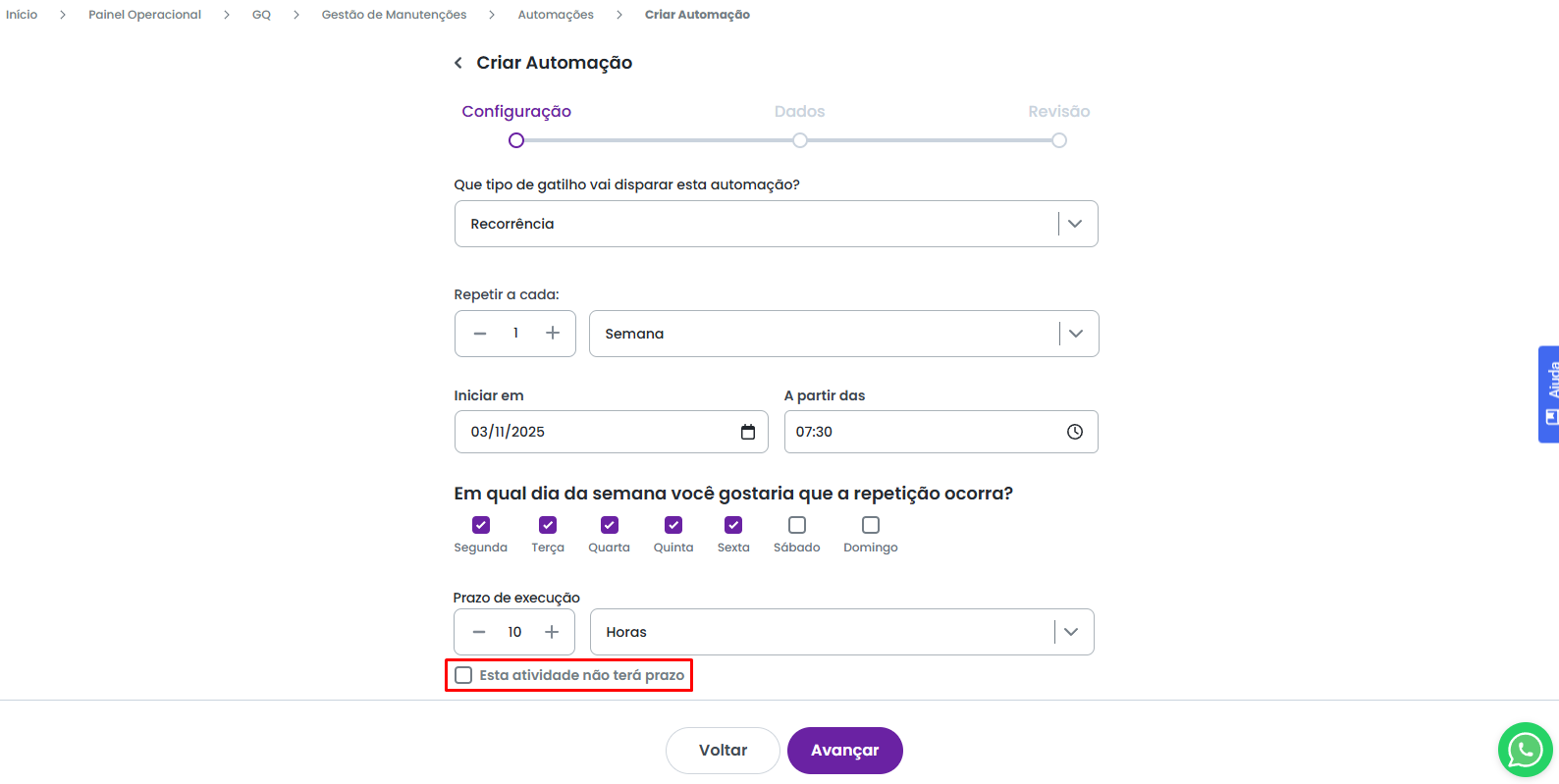
Caso a atividade não exija um prazo, é possível marcar a opção Esta atividade não terá prazo para remover a configuração de prazo.
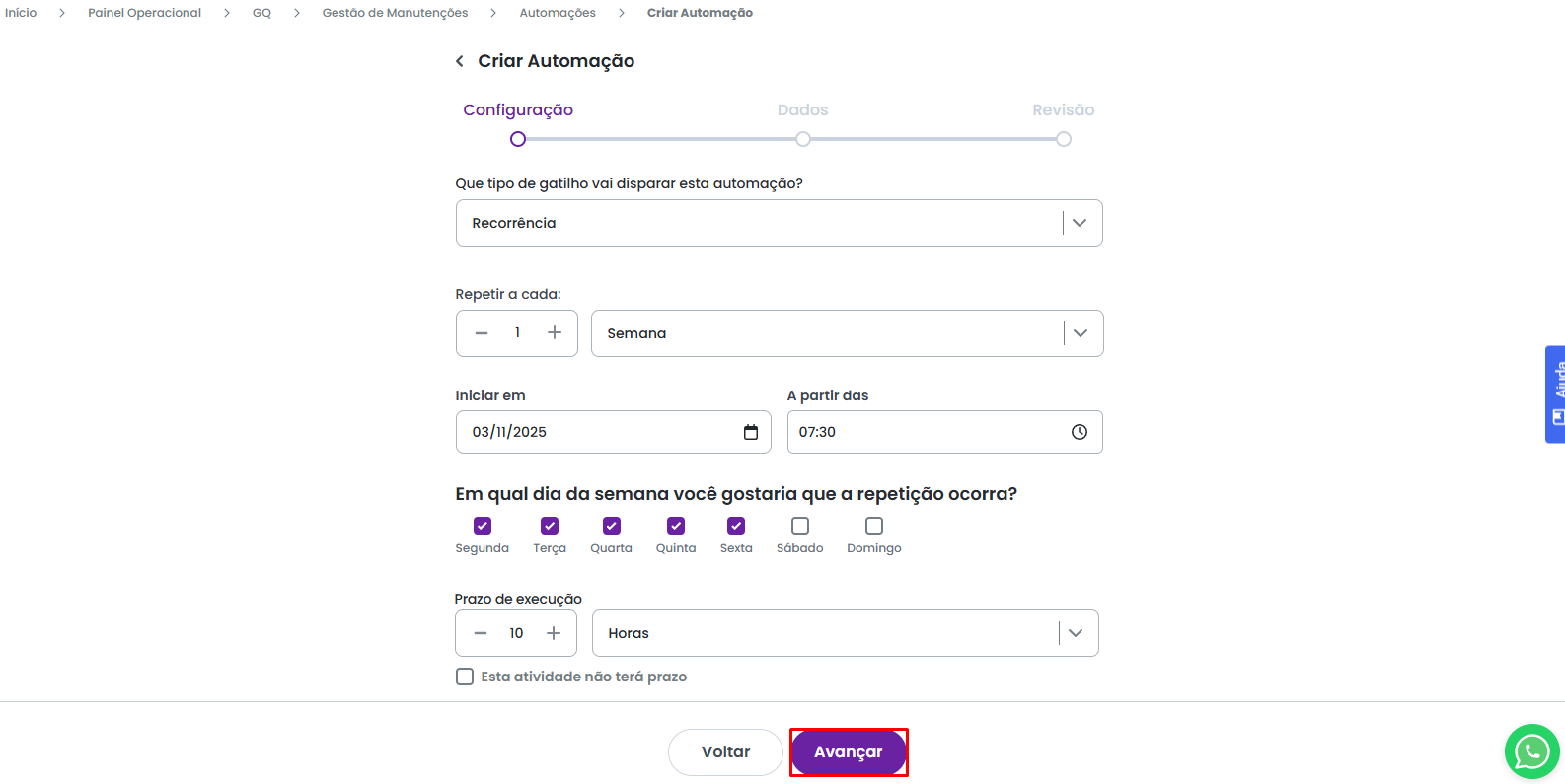
Feito as configurações, utilize a opção para avançar parra a ultima etapa de criação da automação.
Na última etapa, é possível visualizar todos os campos que compõem o modelo padrão de atividade.
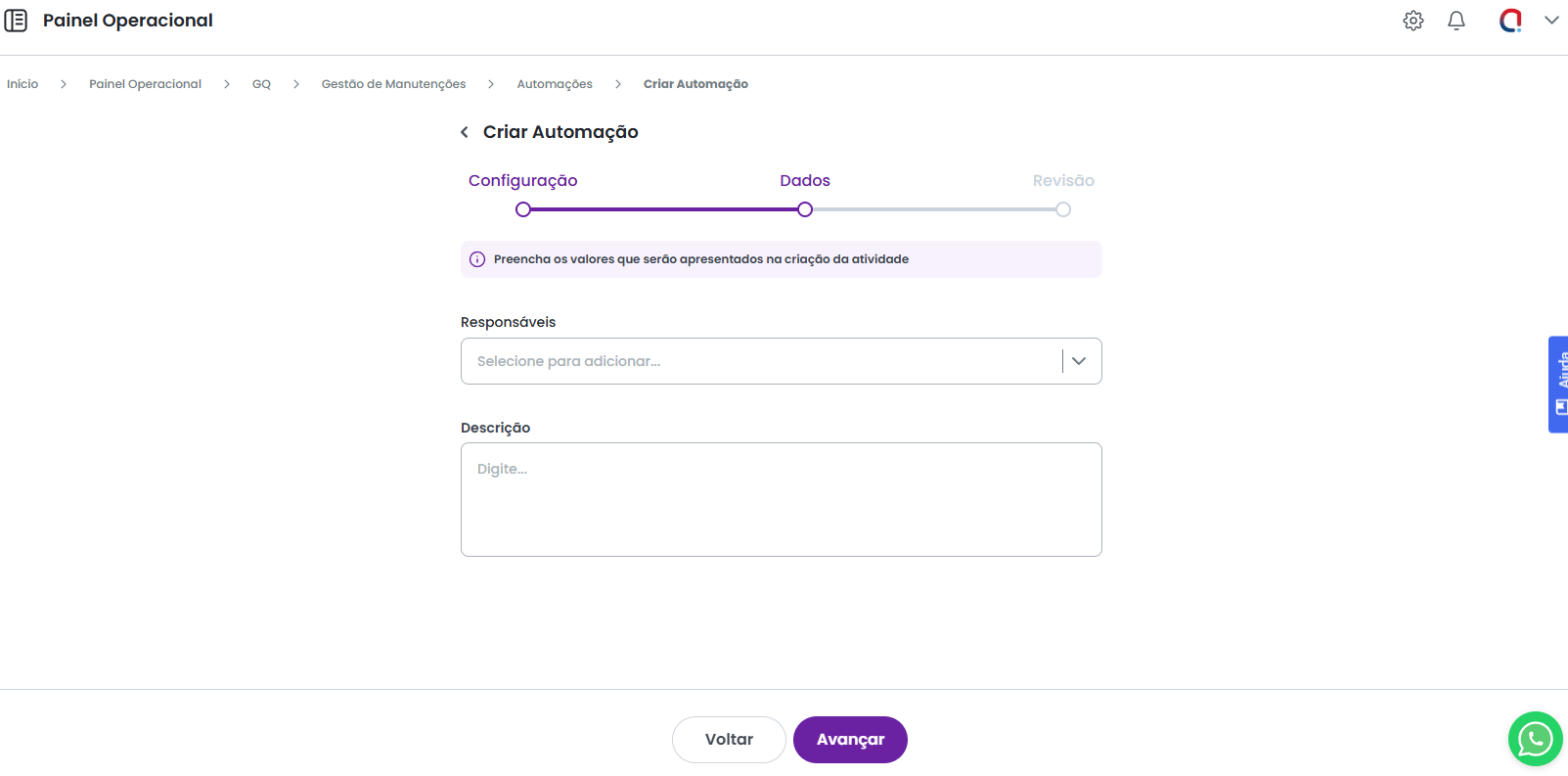
Nesta etapa, você terá a possibilidade de realizar o pré-preenchimento de um campo. Dessa forma, quando a atividade for criada pela automação, o campo já terá a informação definida, facilitando a inclusão de atividades recorrentes.
Nessa etapa, é crucial realizar o preenchimento do campo Responsáveis. Os usuários informados aqui serão os únicos que poderão utilizar o QR Code e o Link gerados para o preenchimento da atividade.
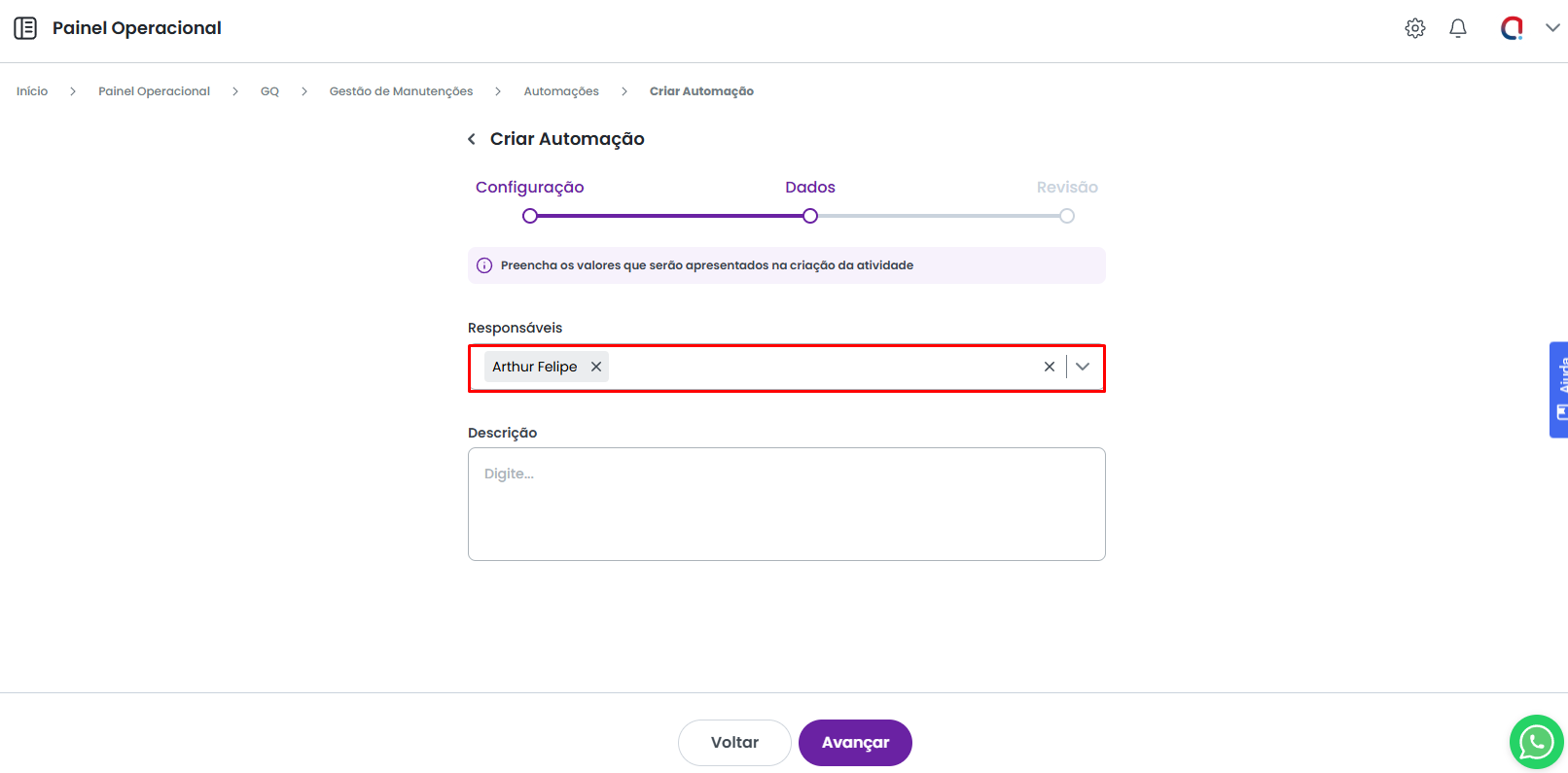
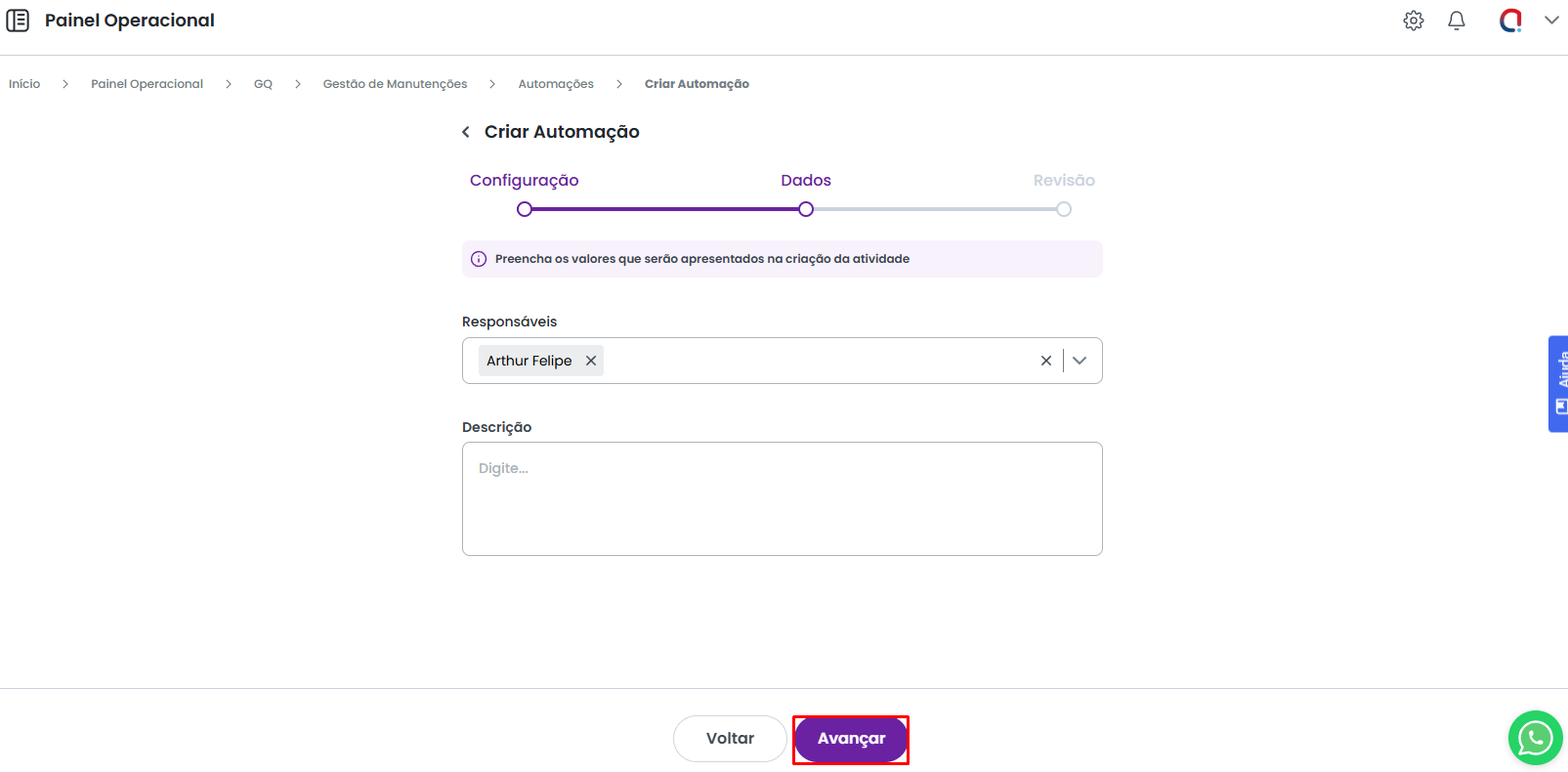
Após definir os responsáveis, utilize a opção Avançar para revisar as configurações da automação.
Na tela de Revisão, será apresentado um resumo de todas as configurações definidas para a automação.
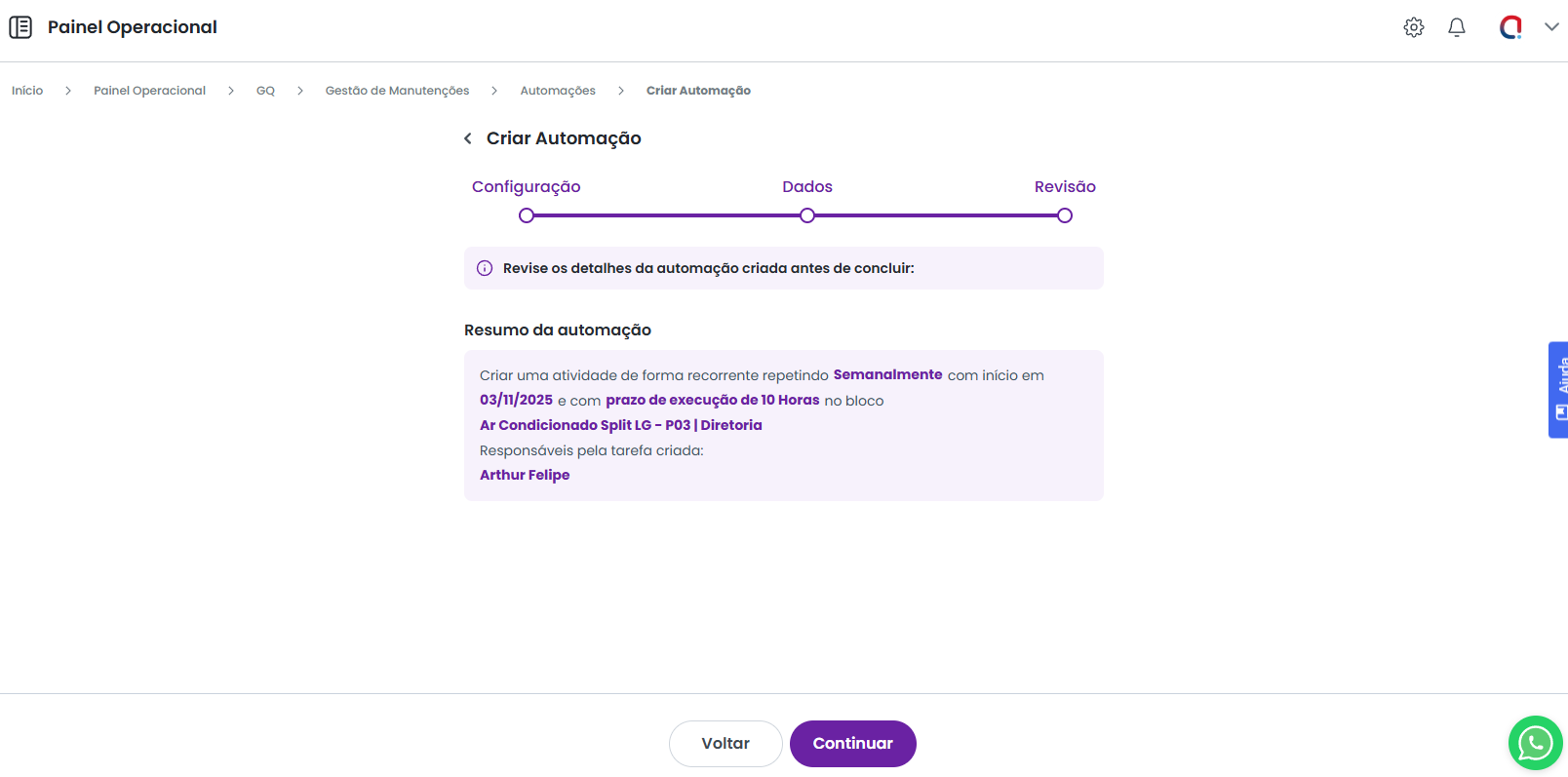
Caso seja necessário, você pode utilizar a opção Voltar para revisar e validar qualquer informação nas etapas anteriores. Estando tudo correto, utilize a opção Continuar para finalizar a criação da automação.
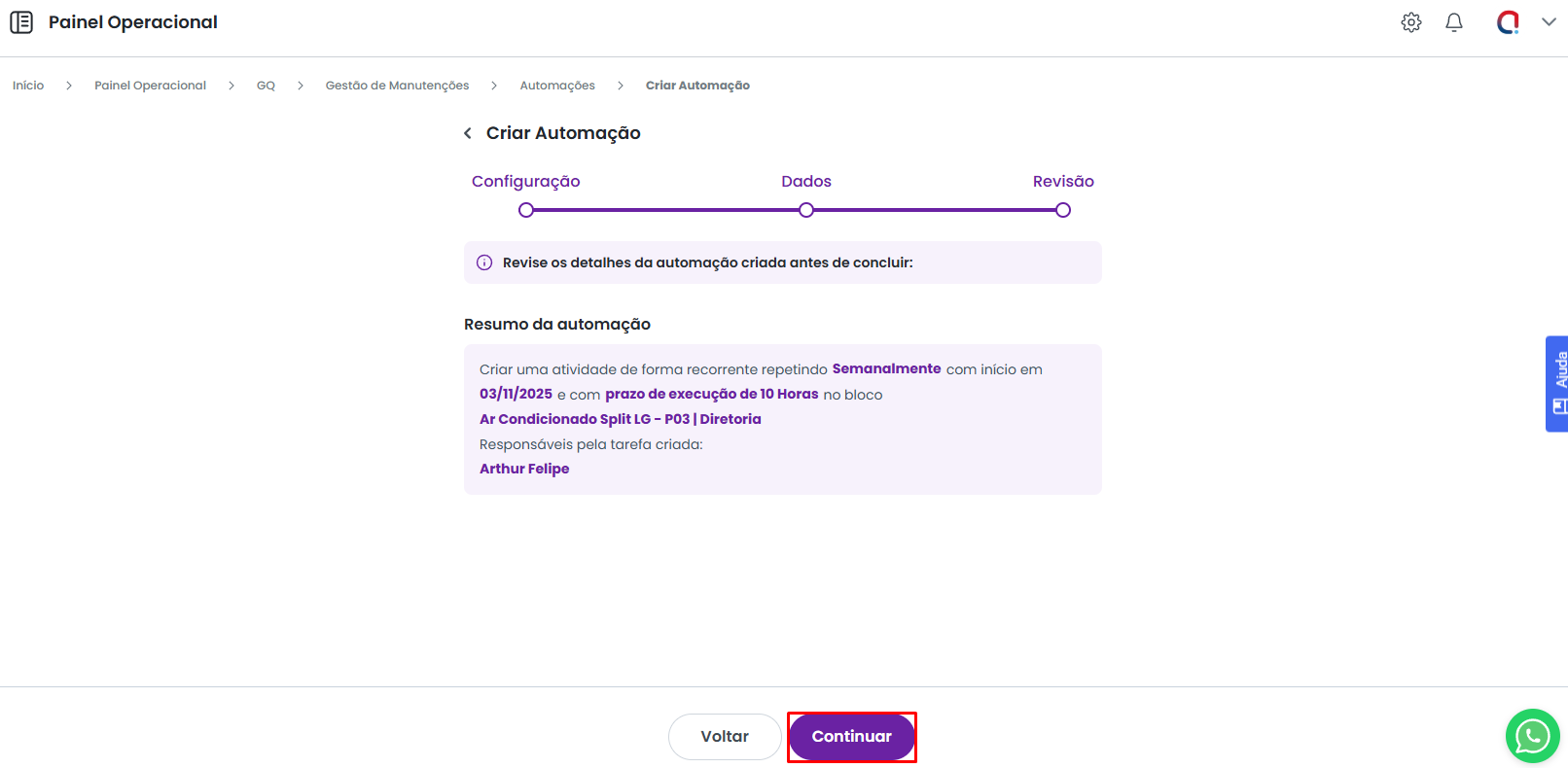
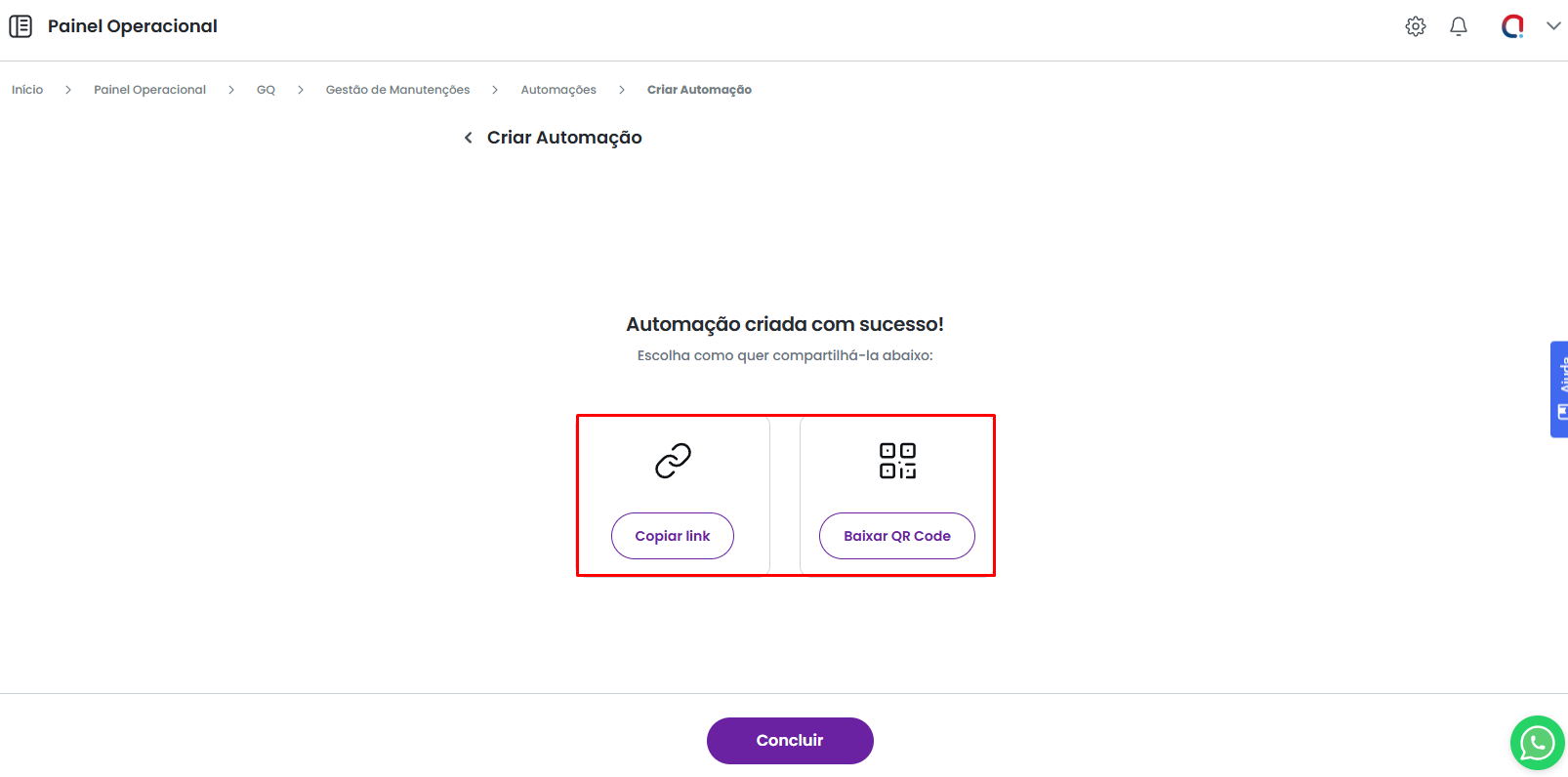
Dessa forma, a automação será criada com sucesso. Na próxima tela, serão apresentados o Link de acesso e o QR Code gerados para a automação.
Created with the Personal Edition of HelpNDoc: Effortlessly Create High-Quality Documentation with a Help Authoring Tool