Enviando um Documento
Com a opção de enviar arquivo, é possivel criar documentos rápidos na forma de anexo, podendo publicar diversos documentos de uma só vez.
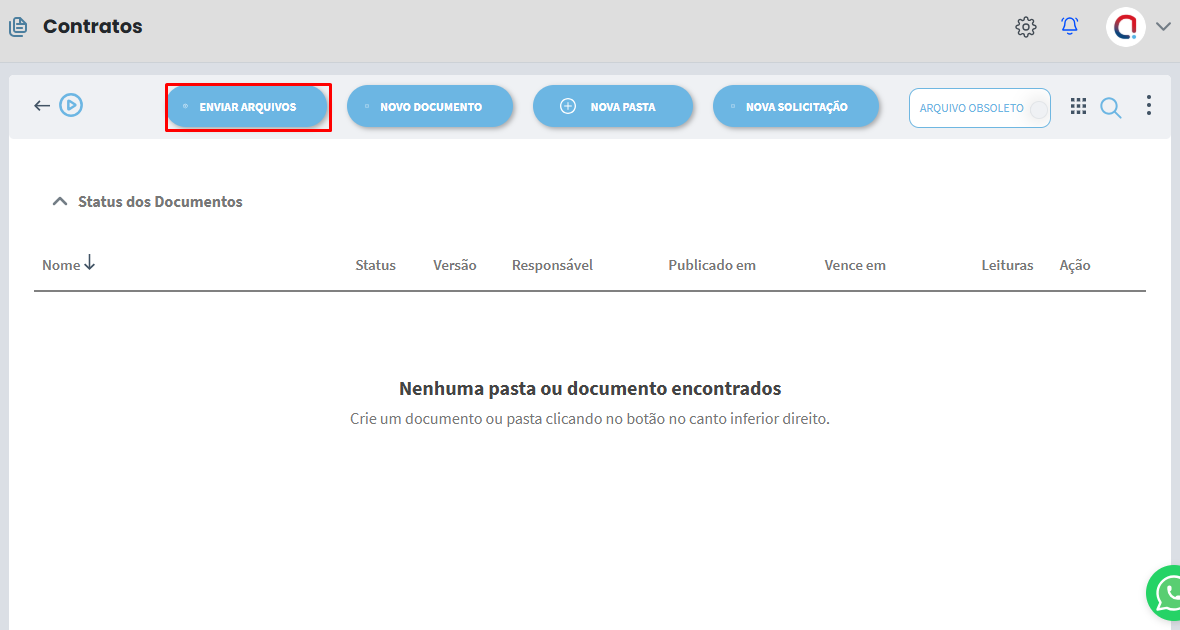
Primeiramente, abra a pasta onde deseja criar os documentos e, em seguida, selecione a opção Enviar Arquivos.
Na nova tela aberta, você terá duas opções para adicionar documentos*: pode arrastar os documentos diretamente para a tela ou navegar até o local onde eles estão armazenados no diretório do Windows, clicando na tela para selecionar os arquivos.
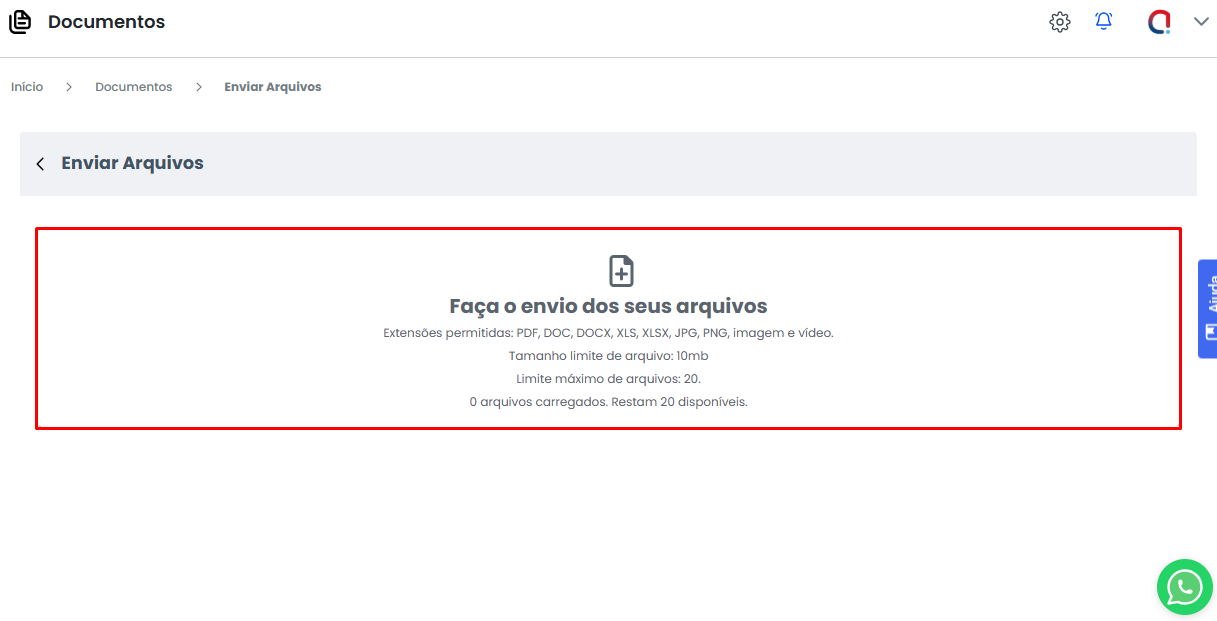
*Atente-se às extensões de arquivo permitidas, assim como ao tamanho máximo de upload, ambas as informações estão presentes na tela de inserção dos documentos.
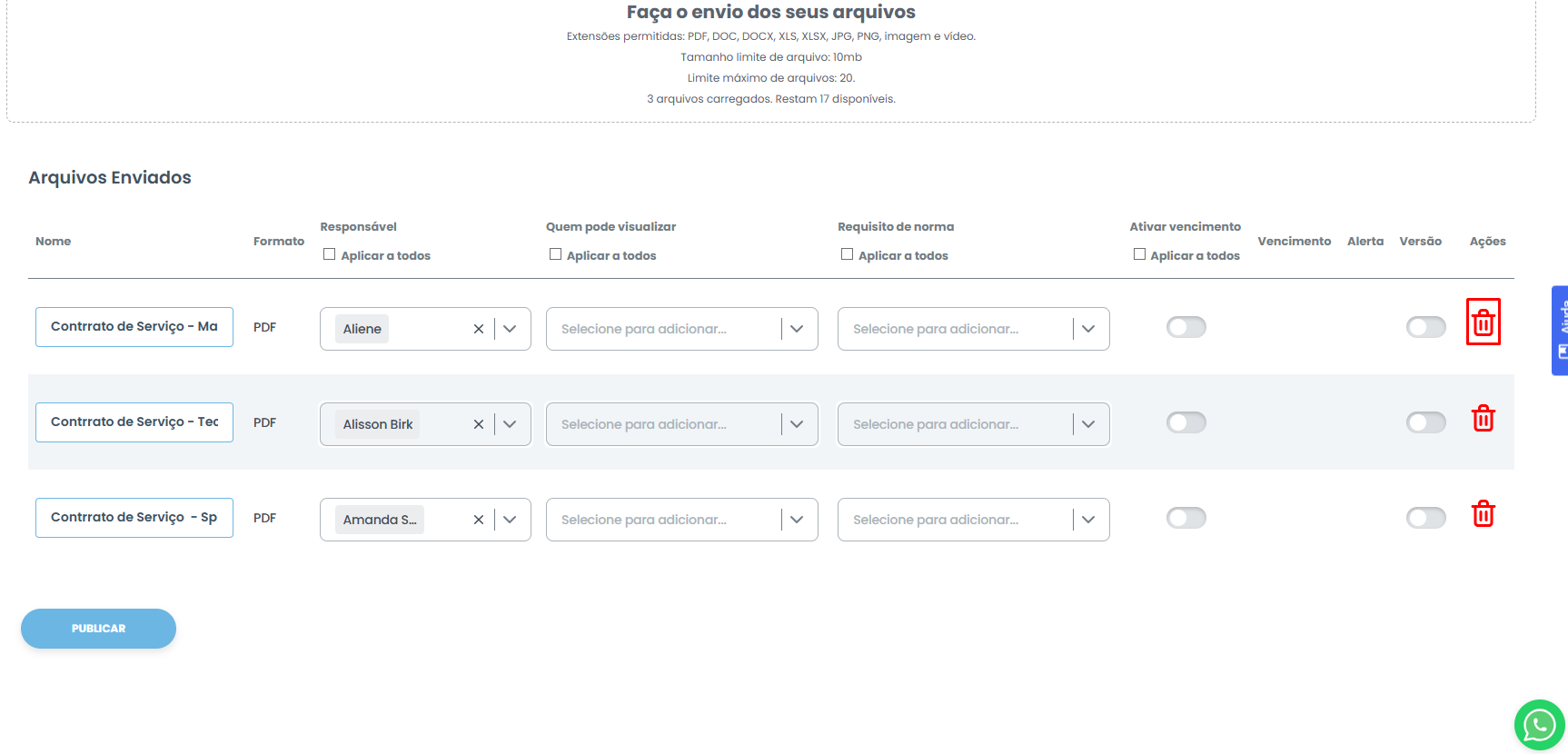
Após selecionar os documentos que deseja criar, ele ficaram listados conforme a imagem abaixo, trazendo o nome do documento e tipo de arquivo.
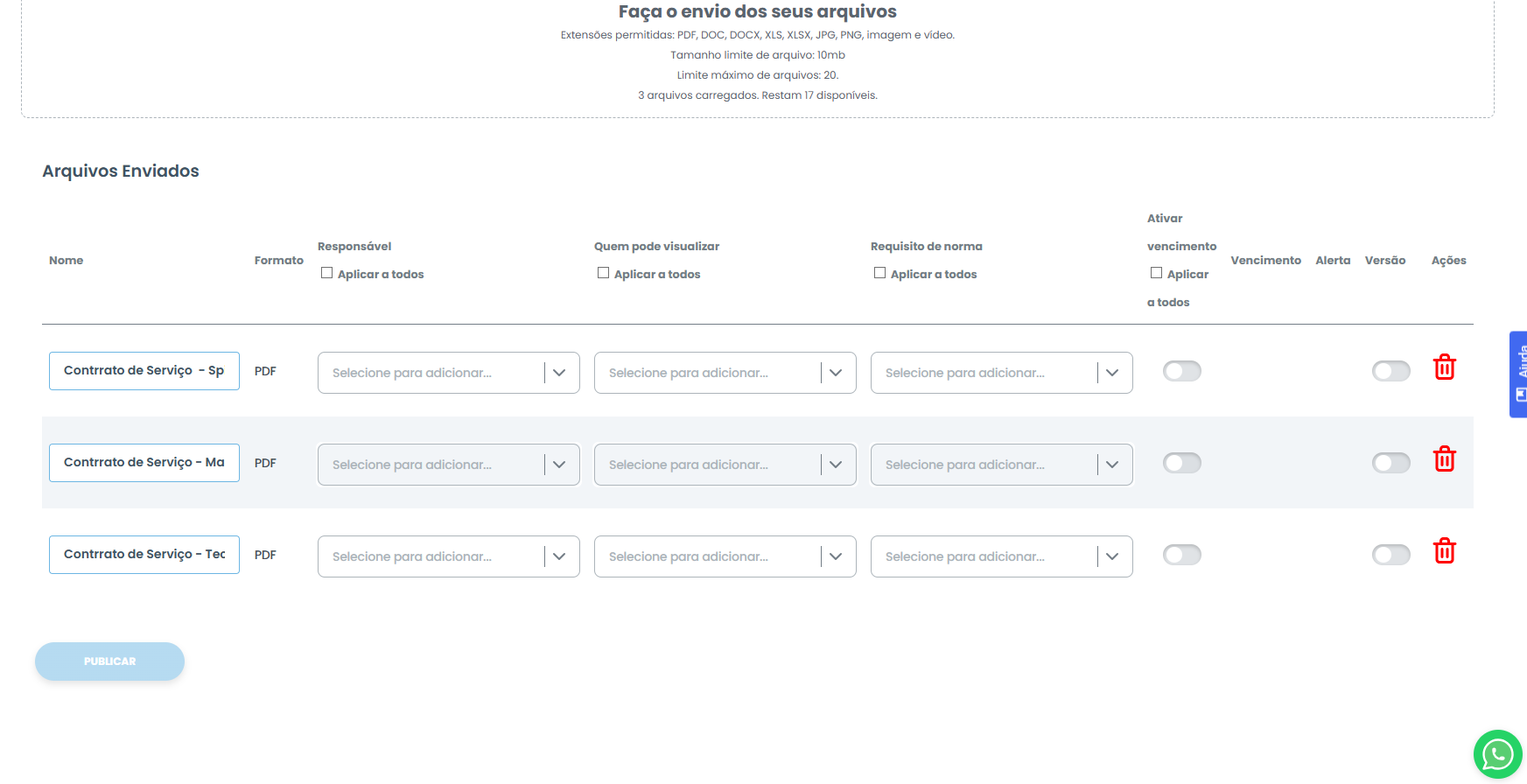
Você poderá clicar sobre o nome do documento para alterar seu título.
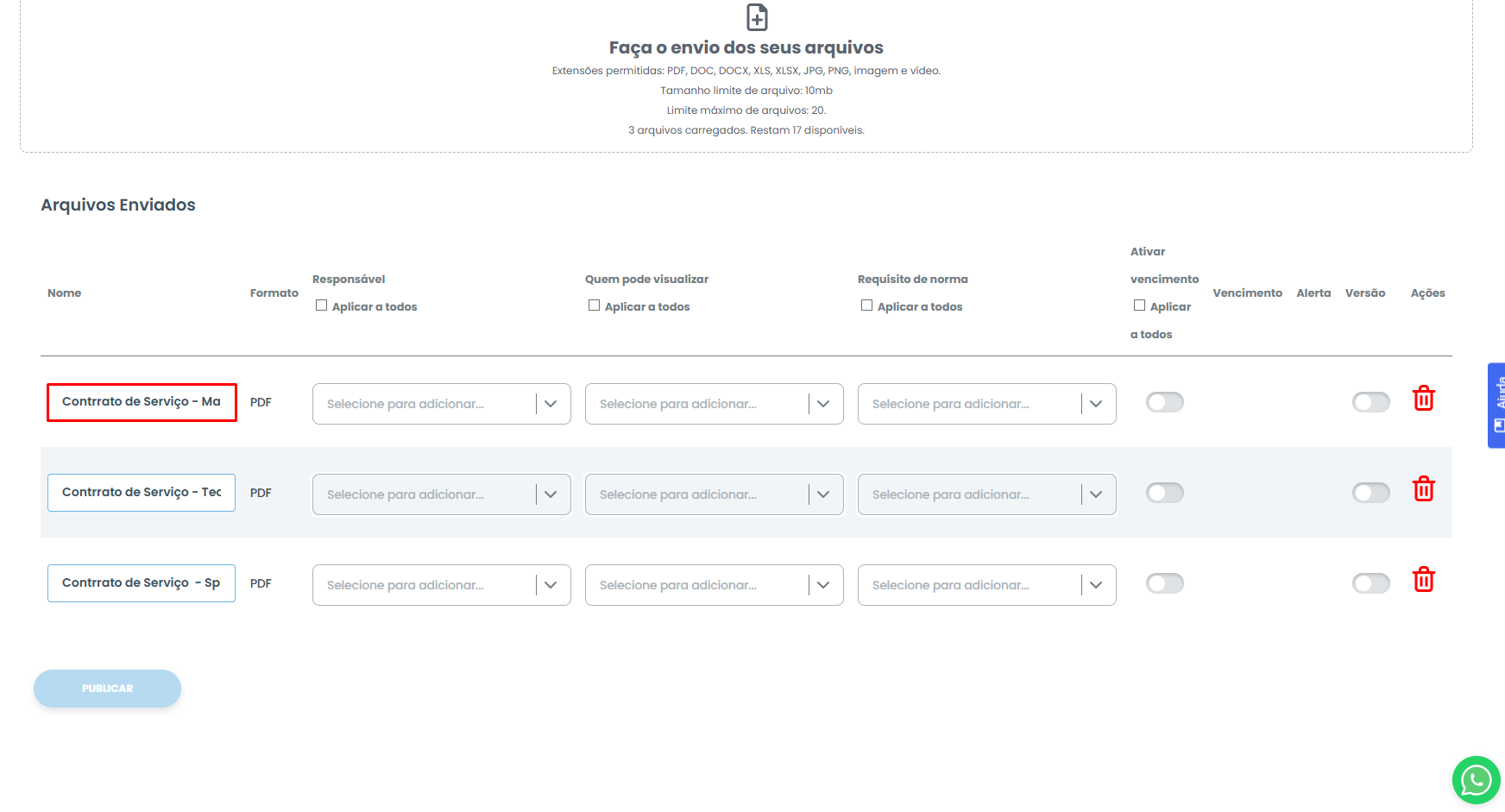
Antes de publicá-los na pasta, será preciso definir o responsável por cada documento.
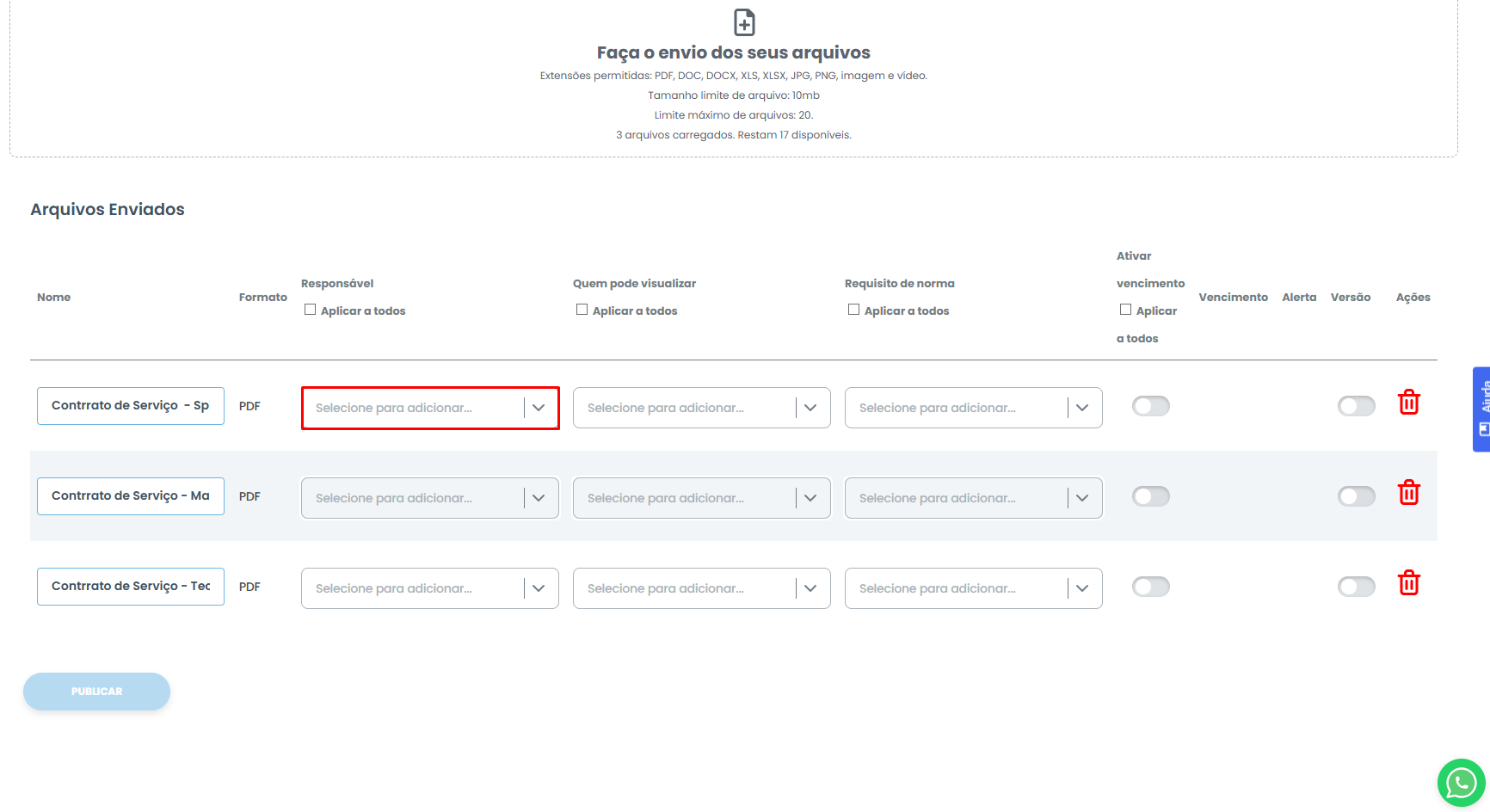
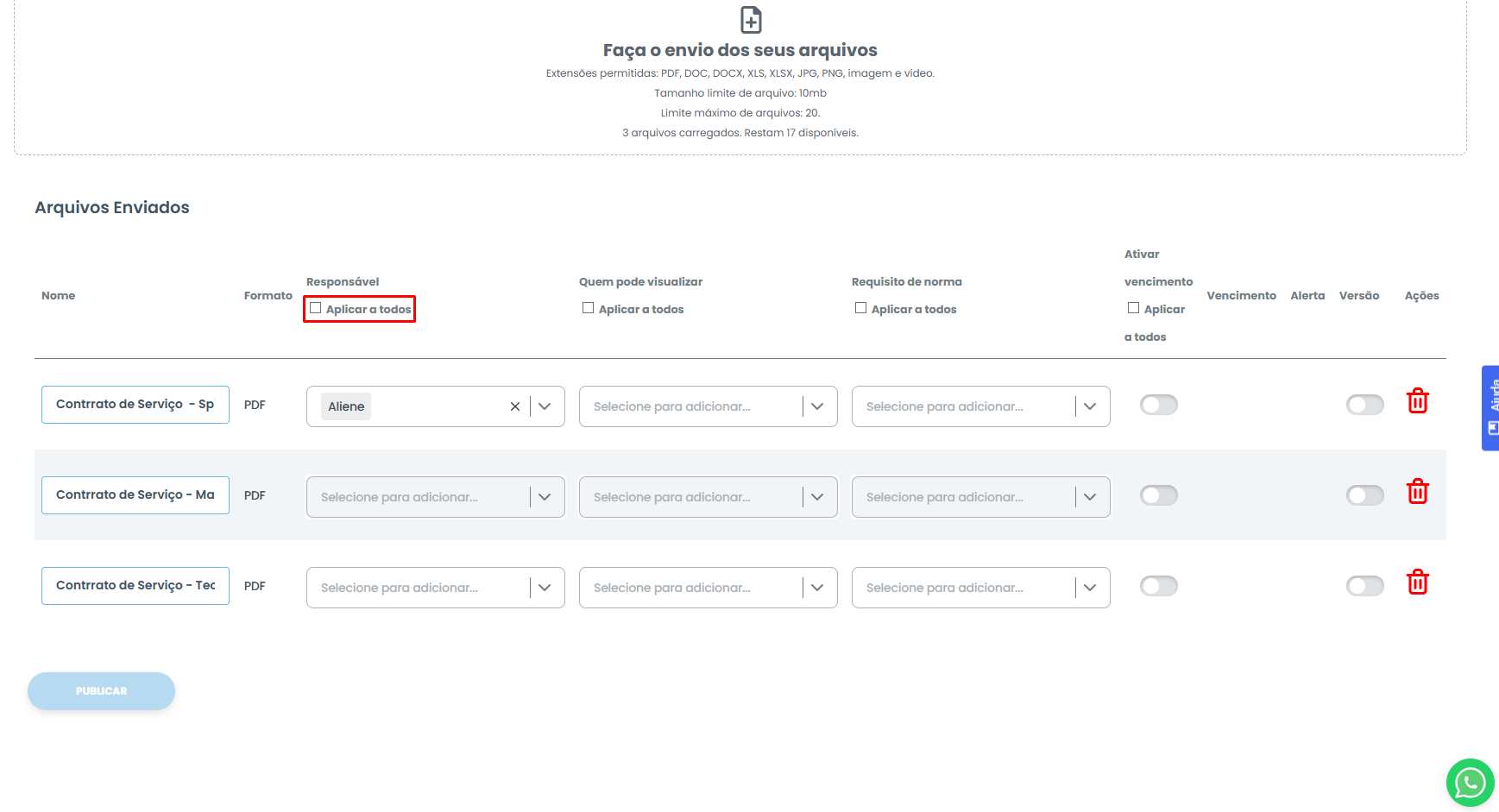
Após definir o responsável em um documento, é possível utilizar a opção Aplicar a todos para replicar essa informação aos demais documentos.
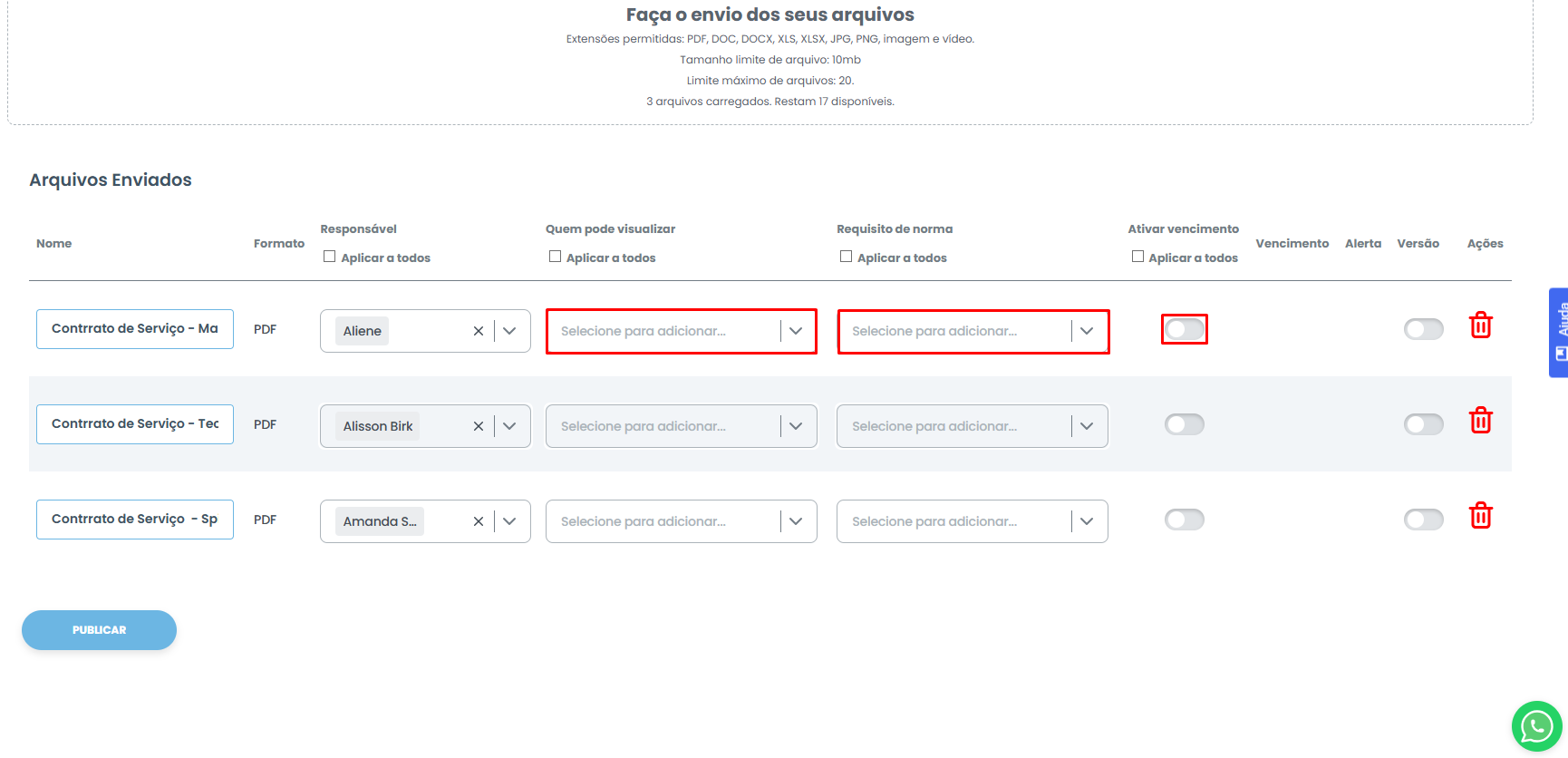
É possível definir os usuários que precisam realizar a leitura do documento, os requisitos de norma que o documento atende e a possibilidade de definir um vencimento para o documento.
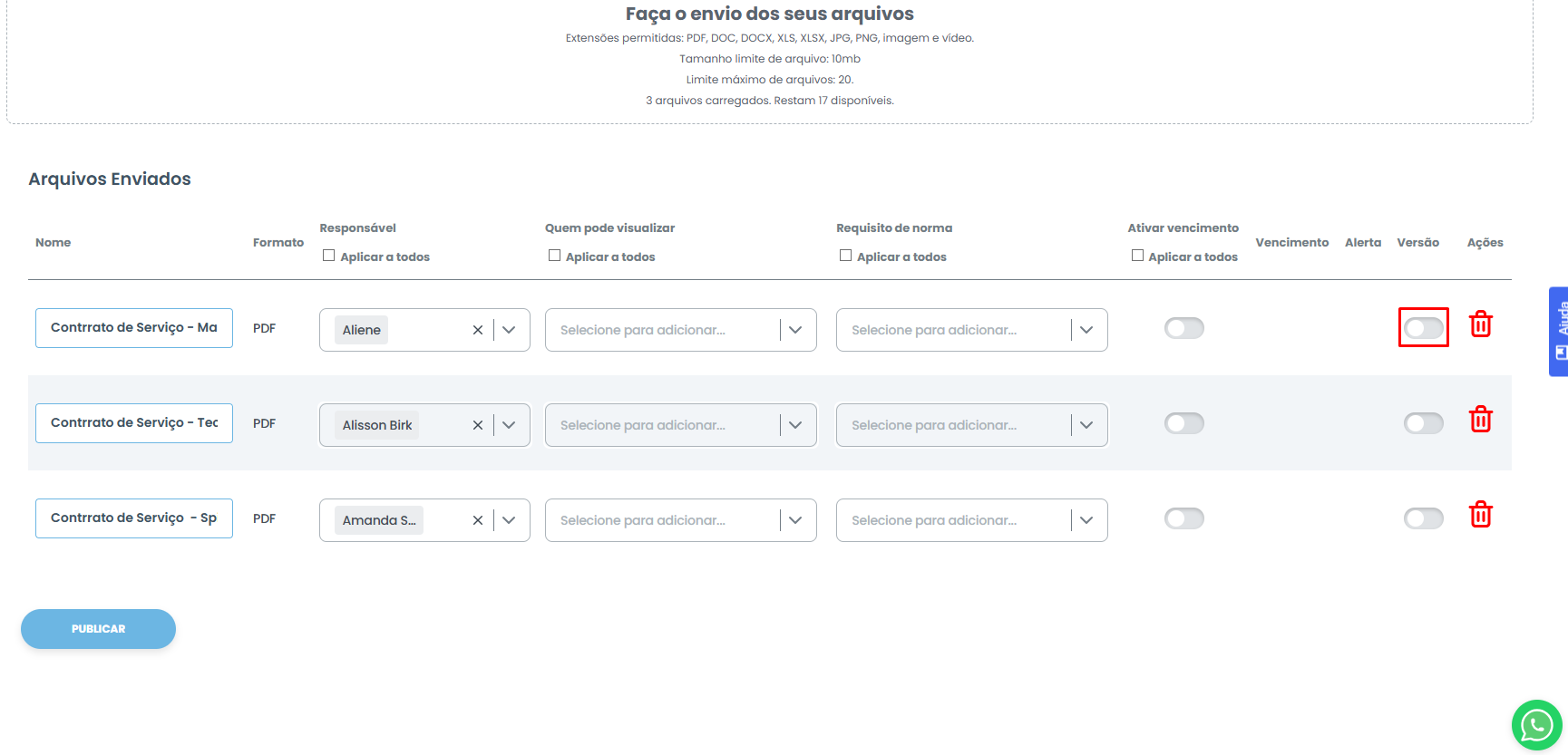
Além disso, é possível utilizar a opção Versão para publicar o documento com o versionamento manual. Dessa forma, você pode definir a versão do documento a cada nova atualização, caso seja necessário.
Na coluna Ação, estará disponível a opção Excluir, caso seja necessário remover algum documento.
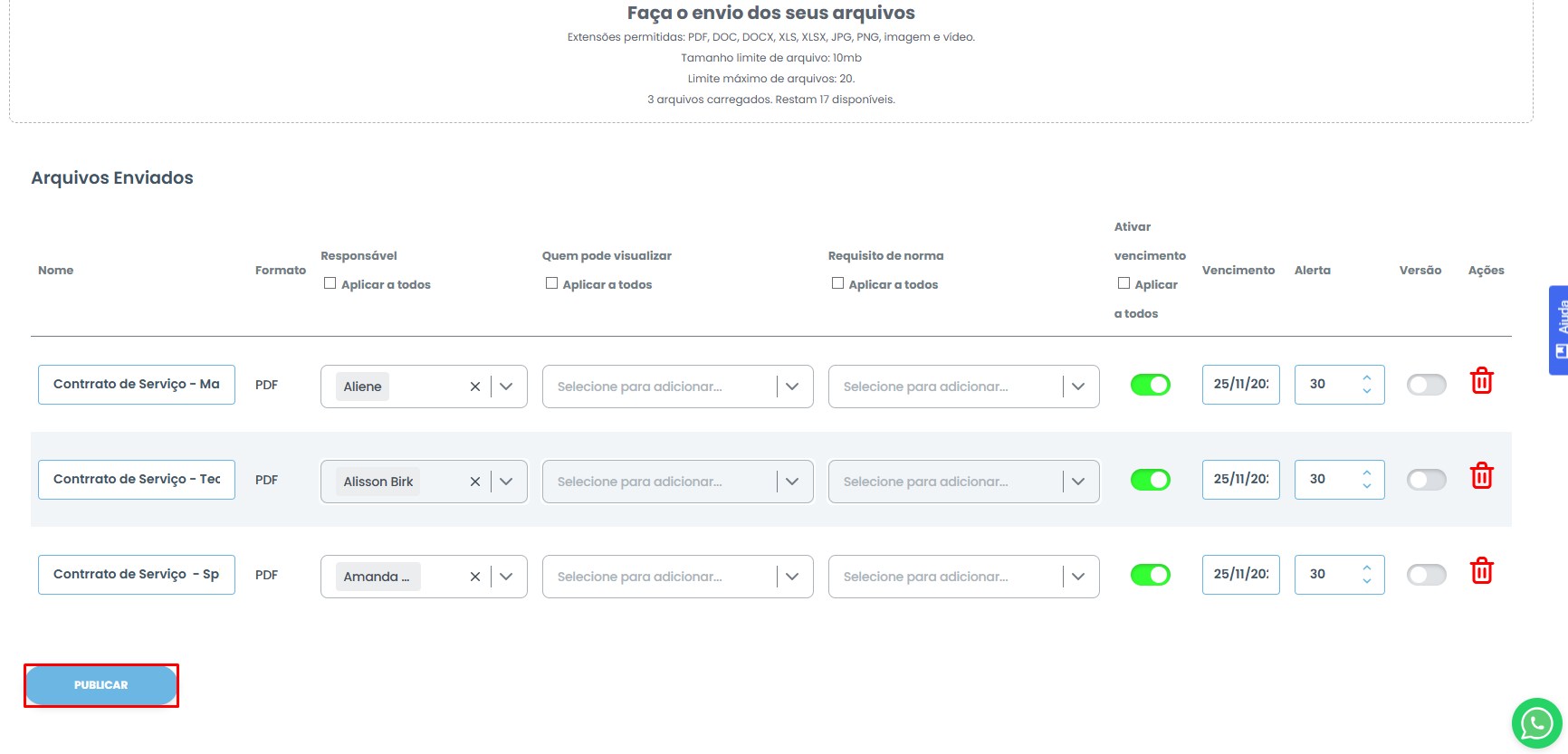
Feitas as configurações necessárias, utilize a opção "Publicar" para finalizar o processo, publicando os documentos na pasta.
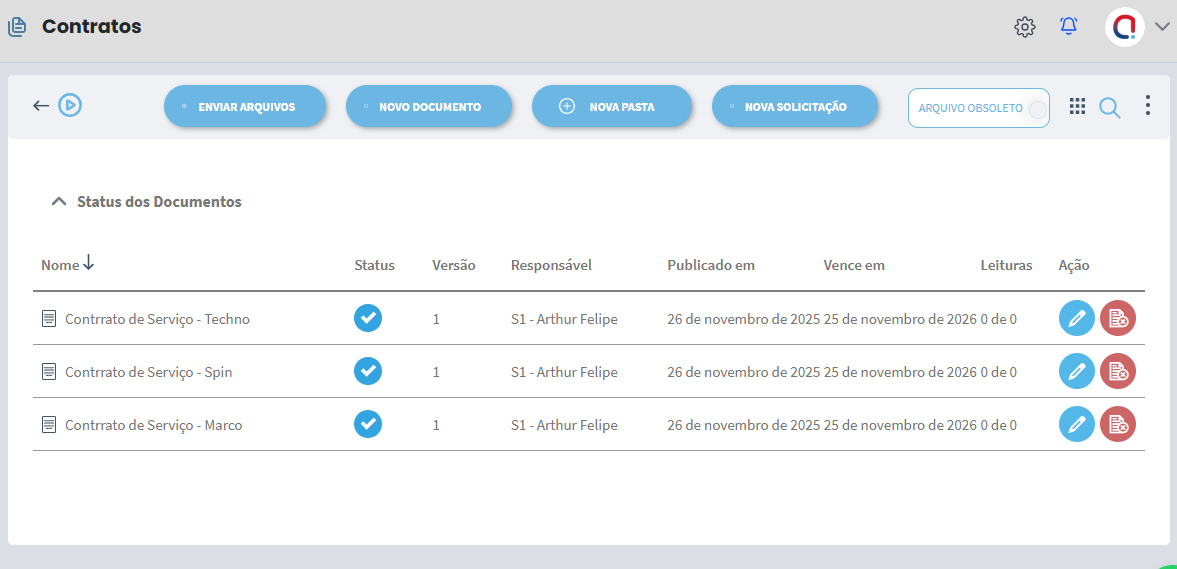
Voltando à pasta, os documentos já estão disponíveis para acesso dos demais usuários, desde que tenham as permissões necessárias.
Os usuários marcados como leitores do documento, receberam um e-mail informando sobre o novo documento, assim ele poderam acessar o documento para confirmar a leitura do mesmo. Confira o Processo de Leitura dos documentos.
Created with the Personal Edition of HelpNDoc: Make the switch to CHM with HelpNDoc's hassle-free WinHelp HLP to CHM conversion tool